Як перевірити запущені служби та фонові застосунки на Android
Як у смартфоні Android відкрити меню запущених служб, перевірити використання пам’яті та обмежити фонову активність застосунків.
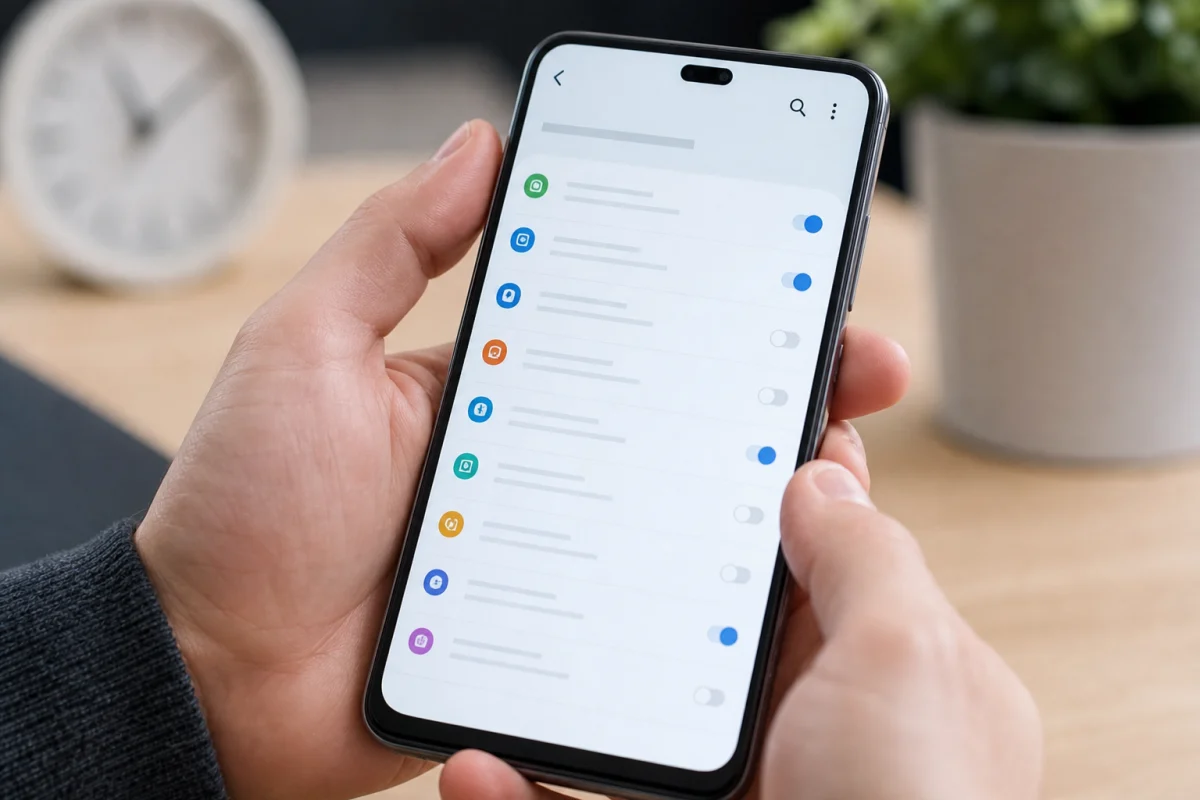
На смартфонах Android можна переглянути служби, що працюють у фоновому режимі, та обсяг пам’яті, який вони використовують. Для цього потрібно ввімкнути режим розробника і відкрити приховане меню Running Services, повідомляє Engadget.
Як відкрити список служб
У налаштуваннях потрібно перейти до розділу «Про телефон» і знайти пункт «Номер збірки». На деяких моделях він розміщений у додатковому меню з інформацією про програмне забезпечення. Після кількох натискань на номер збірки система повідомить про активацію режиму розробника або попросить підтвердити її.
Після цього в головному меню налаштувань або в підменю «Система» стане доступним пункт «Параметри розробника». У ньому слід відкрити Running Services. Через меню з трьома крапками також можна увімкнути показ кешованих процесів — застосунків, роботу яких уже призупинено, але які ще займають пам’ять.
Чому не варто примусово зупиняти процеси
Running Services показує активні служби, що забезпечують роботу застосунків, а також використання ними пам’яті. Водночас це меню передусім призначене для діагностики. Серед видимих процесів можуть бути служби, пов’язані з Bluetooth, клавіатурою або налаштуваннями геолокації, тому їхнє примусове завершення здатне порушити роботу телефона.
Перевірка списку може бути корисною, якщо один процес використовує непропорційно великий обсяг пам’яті. У такій ситуації можна тимчасово зупинити пов’язаний процес до усунення проблеми, однак після цього може знадобитися перезапуск пристрою.
Обмеження фонової роботи
У параметрах розробника є налаштування Background process limit, яке визначає кількість застосунків, дозволених для одночасної роботи у фоні. Стандартний режим автоматично встановлює обмеження з урахуванням обсягу оперативної пам’яті, а вручну можна вибрати ліміт від одного до чотирьох застосунків. Це вивільняє пам’ять, але ускладнює багатозадачність і може уповільнювати повторне відкриття програм.
Для окремого застосунку фонову активність можна обмежити через «Налаштування» — «Застосунки» — вибір програми — «Батарея». Режим Optimized автоматично коригує фонові дозволи залежно від використання, тоді як Restricted обмежує активність програми в призупиненому стані.