Як підключити Bluetooth-навушники до комп’ютера з Windows 11
Як підключити Bluetooth-навушники до Windows 11 через швидкі налаштування, меню пристроїв або функцію Swift Pair.
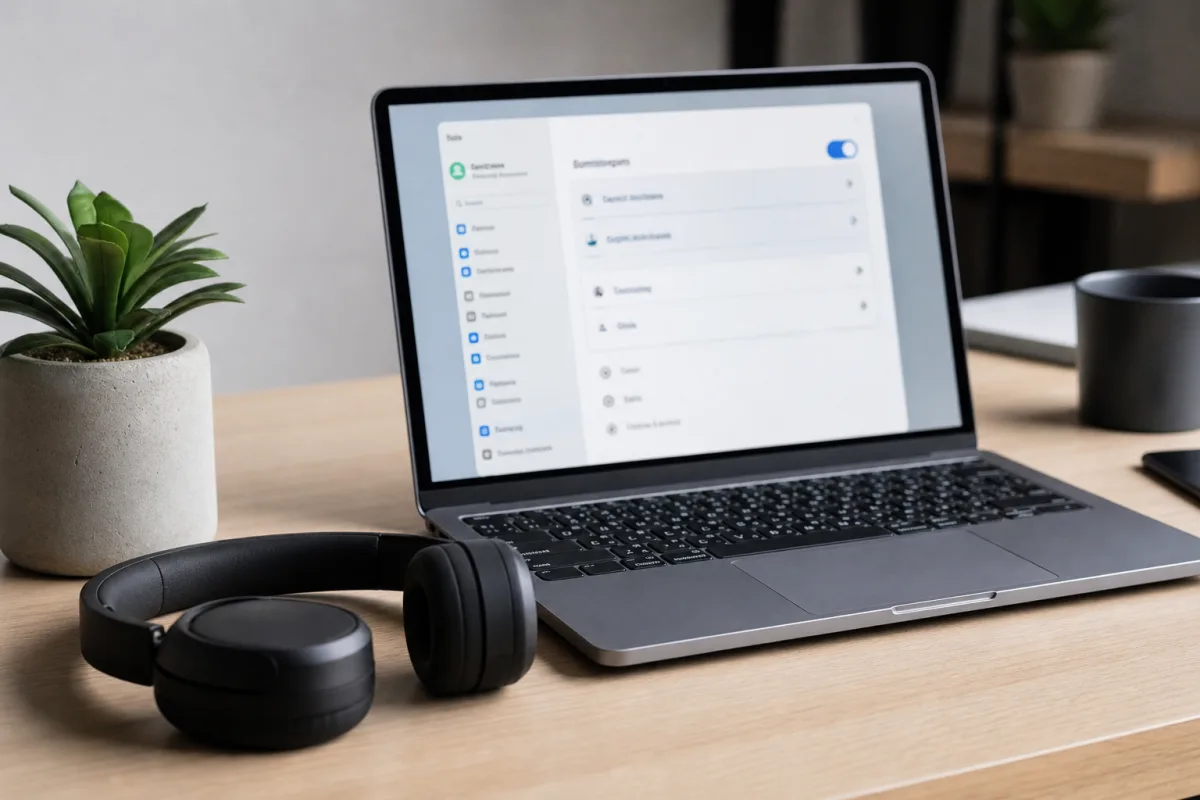
Engadget пояснив, як підключити Bluetooth-навушники або бездротові вкладиші до комп’ютера з Windows 11. Найшвидший спосіб — відкрити панель швидких налаштувань через значок динаміка в правому нижньому куті панелі завдань, увімкнути Bluetooth і вибрати пристрій зі списку доступних.
Перед підключенням навушники потрібно перевести в режим сполучення. Спосіб залежить від моделі: зазвичай для цього слід утримувати кнопку, позначену символом Bluetooth. Після появи назви пристрою у списку Windows достатньо натиснути на неї, щоб завершити з’єднання.
Підключення через налаштування
Інший варіант — відкрити налаштування Windows 11 комбінацією клавіш Win + I та перейти до розділу «Bluetooth і пристрої». Там слід переконатися, що Bluetooth увімкнений, натиснути «Додати пристрій», а потім обрати пункт Bluetooth. Комп’ютер почне пошук пристроїв, готових до сполучення.
Коли навушники або вкладиші з’являться у вікні пошуку, їх потрібно вибрати. З’єднання має встановитися за кілька миттєвостей. Назва комп’ютера, яка показується іншим пристроям, важлива лише у випадках, коли гаджет, що підключається, має екран.
Swift Pair і проблеми зі з’єднанням
Частина Bluetooth-аксесуарів підтримує функцію Swift Pair, яка пропонує підключення автоматично. Для цього на комп’ютері має бути активований Bluetooth, а навушники необхідно увімкнути та перевести в режим сполучення. Після появи спливаючого вікна слід натиснути «Підключити». Пристрої, з’єднані через Swift Pair, надалі автоматично підключатимуться до ПК.
Видання зазначає, що стабільність Bluetooth у Windows 11 може бути проблемою. Якщо сполучення не вдається, серед можливих кроків — перезавантаження комп’ютера або оновлення драйверів бездротового адаптера. Microsoft продовжувала працювати над поліпшенням Bluetooth у Windows 11 станом на вересень 2026 року.