Як увімкнути режим розробника на Chromebook
Як увімкнути режим розробника на Chromebook, які можливості він відкриває та чому перед активацією потрібно зберегти дані.
Режим розробника на Chromebook відкриває повний доступ до системи, дає змогу змінювати ядро ChromeOS, системні файли та встановлювати програмне забезпечення поза Play Store. Водночас його активація послаблює стандартні механізми захисту ChromeOS і видаляє всі локальні дані користувача з пристрою.
Як повідомляє Engadget, у звичайному режимі ChromeOS використовує перевірене завантаження: система перевіряє себе під час кожного запуску, а застосунки й вебсторінки ізольовані один від одного. Режим розробника послаблює цей захист, але надає root-доступ і ширші можливості для системних налаштувань.
Коли потрібен режим розробника
Для щоденних завдань — роботи з поштою, браузером, потоковим відео чи документами — режим розробника не потрібен. Він може знадобитися тим, хто хоче отримати повний доступ до командної оболонки, завантажити власне ядро Linux, запустити альтернативну операційну систему, змінити прошивку або параметри завантаження.
Режим також потрібен для швидкого встановлення APK-файлів подвійним натисканням через стандартний файловий застосунок ChromeOS. Водночас ChromeOS дає змогу безпечніше встановлювати APK без переходу в режим розробника: для цього можна активувати Android Debug Bridge в офіційному середовищі Linux. На Chromebook, якими керують навчальні заклади або роботодавці, адміністратор може заблокувати можливість увімкнення цього режиму.
Як активувати функцію
Спершу Chromebook потрібно перевести в режим відновлення, одночасно натиснувши та утримуючи клавіші Esc, Refresh і Power. На екрані відновлення слід натиснути Ctrl + D та підтвердити вимкнення перевірки операційної системи. Після цього пристрій перезавантажиться.
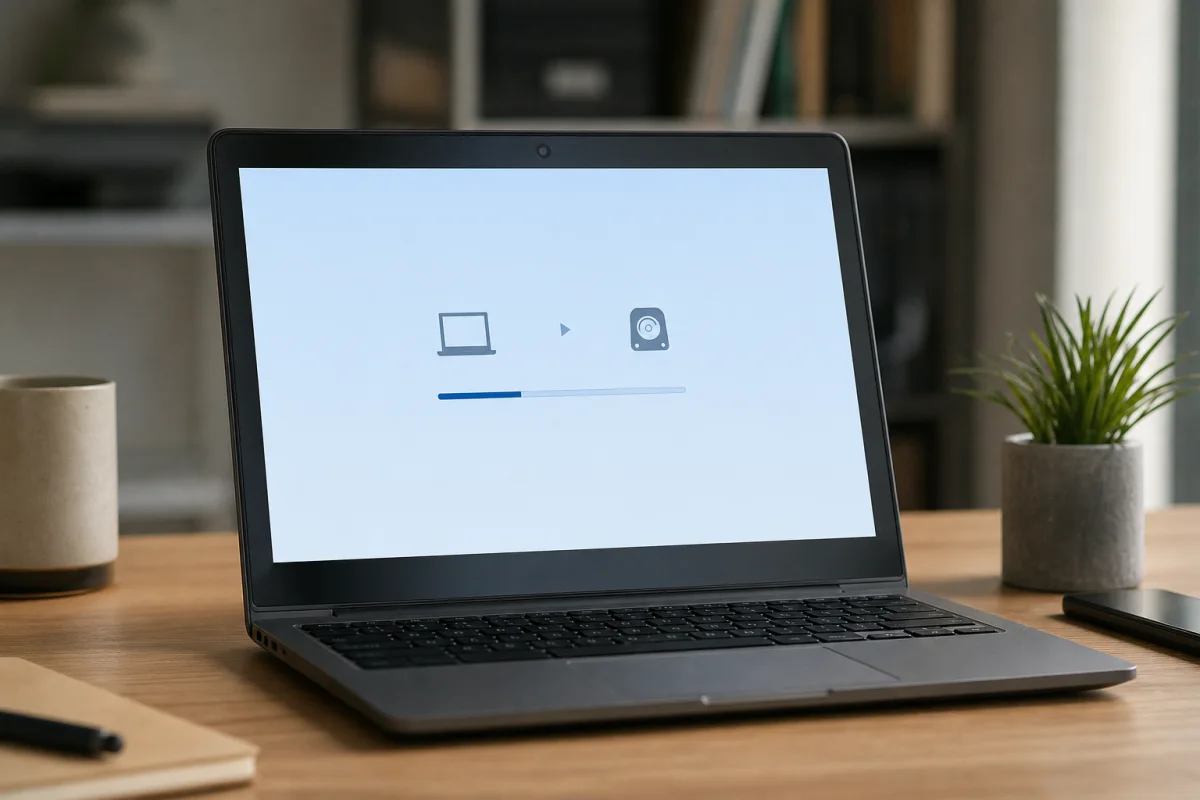
Далі на екрані з’явиться одне з попереджень: «You are in Developer Mode» або «OS Verification is OFF» — формулювання залежить від моделі. Щоб почати перехід одразу, треба натиснути Ctrl + D, або ж зачекати 30 секунд до звукового сигналу. Саме на цьому етапі стираються локальні дані, а процедура може тривати до 15 хвилин, тому її не варто переривати.
Після активації під час запуску Chromebook показуватиме попереджувальний екран про вимкнену перевірку ОС або режим розробника. Перед зміною режиму варто створити резервну копію файлів і підключити пристрій до живлення.