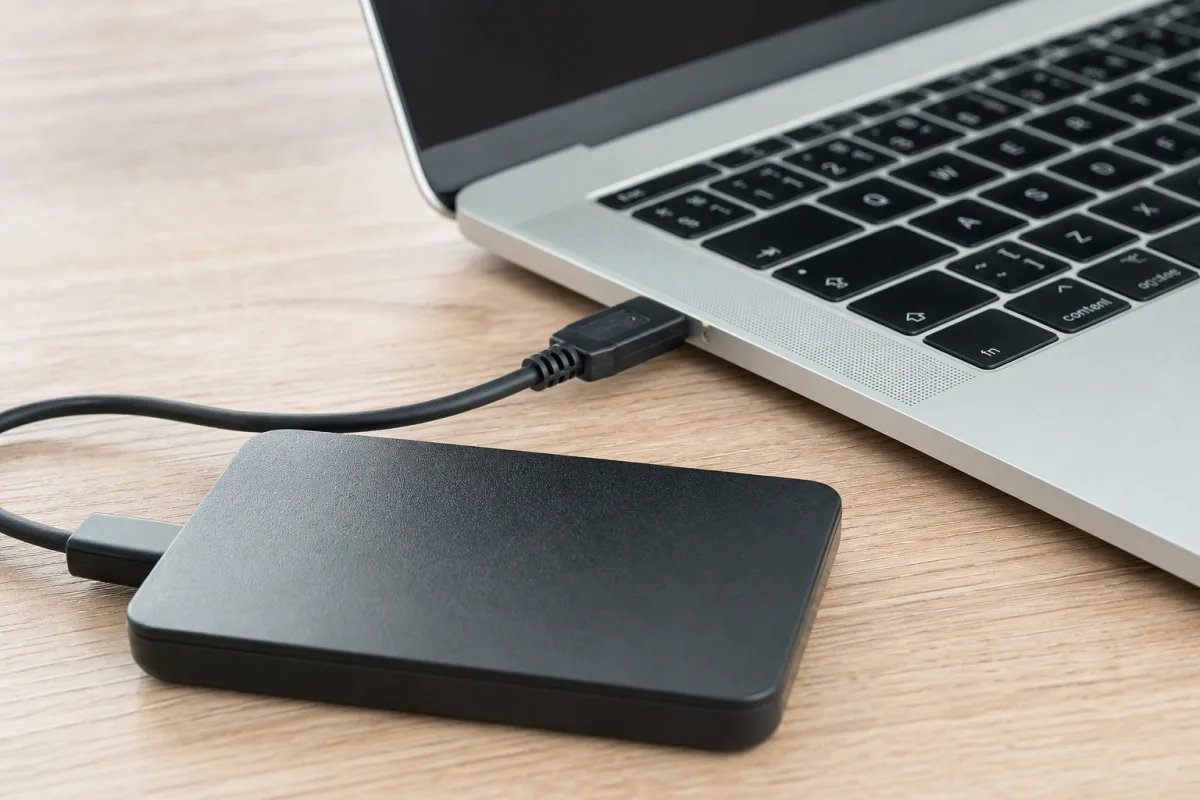
Як відновити підключення USB-пристрою до MacBook
Основні причини, через які MacBook не бачить USB-пристрій, і способи перевірити дозволи, живлення, кабелі та оновлення macOS.
Якщо MacBook не розпізнає USB-пристрій, причиною можуть бути налаштування дозволів macOS, недостатнє живлення, несправний кабель або проблеми з хабом чи док-станцією. Engadget зібрав основні способи перевірки таких неполадок.
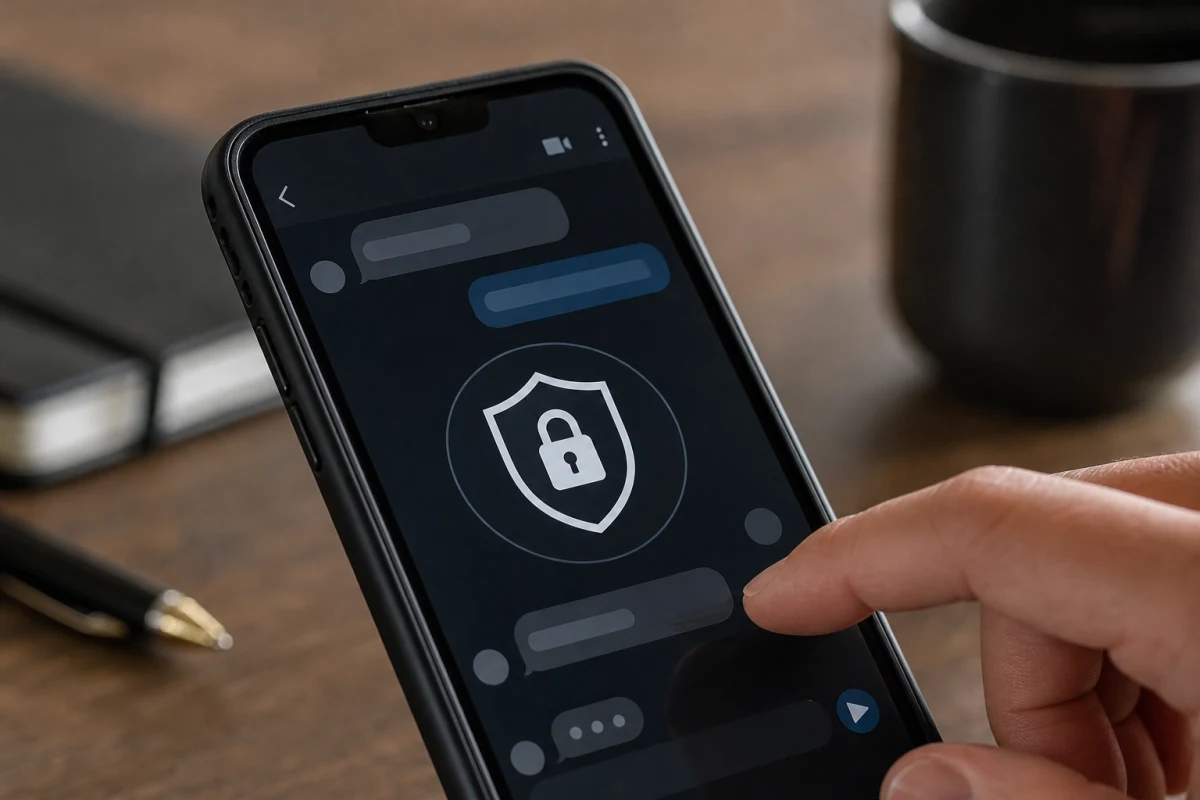
За замовчуванням macOS просить користувача дозволити підключення нового аксесуара, щоб запобігти передаванню шкідливого програмного забезпечення. Якщо цей запит було відхилено, пристрій не передаватиме дані, хоча заряджання може працювати. Запит дозволу зазвичай можна повторно викликати, від’єднавши аксесуар і підключивши його знову.
Перевірка дозволів і виявлення пристрою
Налаштування підключення аксесуарів доступні в меню Apple: «Системні параметри» — «Приватність і безпека» — розділ Accessories. Там можна обрати запит на дозвіл для нових пристроїв, автоматичний дозвіл після розблокування Mac або постійний дозвіл. Останній варіант радять не використовувати, якщо комп’ютер не перебуває під постійним наглядом або в захищеному середовищі.
Також варто перевірити, чи бачить систему сам пристрій. Для цього слід утримувати клавішу Option, натиснути меню Apple і відкрити System Information. Якщо аксесуар є у переліку в розділі Hardware, подальші рекомендації можуть бути в службі підтримки його виробника. Якщо пристрій не відображається або під час підключення виникає помилка, слід перевірити живлення та фізичне з’єднання.
Живлення, кабелі та оновлення
Деяким USB-аксесуарам потрібно більше енергії, ніж може подати порт Mac. Такі пристрої можуть мати окремий кабель живлення. Якщо його немає, варто спробувати інший порт ноутбука або підключити пристрій безпосередньо, оминаючи хаб чи док-станцію. Самі хаби й док-станції нерідко потребують власного живлення, а збої можливі на будь-якій ланці такого підключення.
Інші кроки включають оновлення macOS через «Системні параметри» — «Загальні» — «Оновлення ПЗ» та встановлення актуальної версії фірмового програмного забезпечення для аксесуара, якщо воно потрібне. Зовнішні накопичувачі мають використовувати файлові системи, сумісні з macOS: APFS, FAT або ExFAT. Слід також упевнитися, що USB-кабель відповідає вимогам пристрою до живлення й пропускної здатності, а порти та роз’єми не мають пилу, ворсу чи пошкоджень. Кабель з оголеними дротами або слідами потемніння необхідно замінити, оскільки це може становити пожежну небезпеку.