Як відновити роботу клавіатури MacBook без ремонту
Що перевірити, якщо клавіатура MacBook не реагує: перезапуск, налаштування macOS, безпечний режим, очищення та діагностика.
Якщо клавіатура MacBook перестала реагувати повністю або не працюють окремі клавіші, перед зверненням до сервісу варто перевірити кілька програмних налаштувань і очистити механізм від пилу. Проблему можуть спричиняти тимчасові збої macOS, увімкнені спеціальні функції доступності або дрібні частинки під клавішами, повідомляє Engadget.
Перезапуск і налаштування
Насамперед видання радить перезавантажити комп’ютер через меню Apple. Для дротової зовнішньої клавіатури слід від’єднати й повторно підключити кабель, а для бездротової — вимкнути пристрій та ввімкнути його знову. Якщо це не допомагає, клавіатуру можна від’єднати в налаштуваннях Bluetooth і провести повторне сполучення.
У разі бездротового підключення причиною може бути низький заряд батареї: клавіатуру варто зарядити або замінити батарейки, якщо вони змінні. Також у розділі «Універсальний доступ» у системних налаштуваннях macOS потрібно перевірити, чи не активовано функції Sticky Keys або Slow Keys. Вони змінюють спосіб розпізнавання натискань клавіш, тому їхнє вимкнення може повернути звичайну роботу пристрою.
На час діагностики користувач може ввімкнути віртуальну клавіатуру Accessibility Keyboard у тому самому меню та вводити текст мишею.
Очищення та перевірка системи
Щоб з’ясувати, чи проблема стосується саме вбудованої клавіатури, а не macOS, можна підключити до MacBook зовнішню клавіатуру. Видання також рекомендує завантажити комп’ютер у безпечному режимі: це допомагає перевірити, чи не заважає роботі стороння програма. Для цього MacBook потрібно повністю вимкнути, утримувати кнопку живлення до появи параметрів запуску, обрати стартовий диск, затиснути Shift і натиснути Continue in Safe Mode.
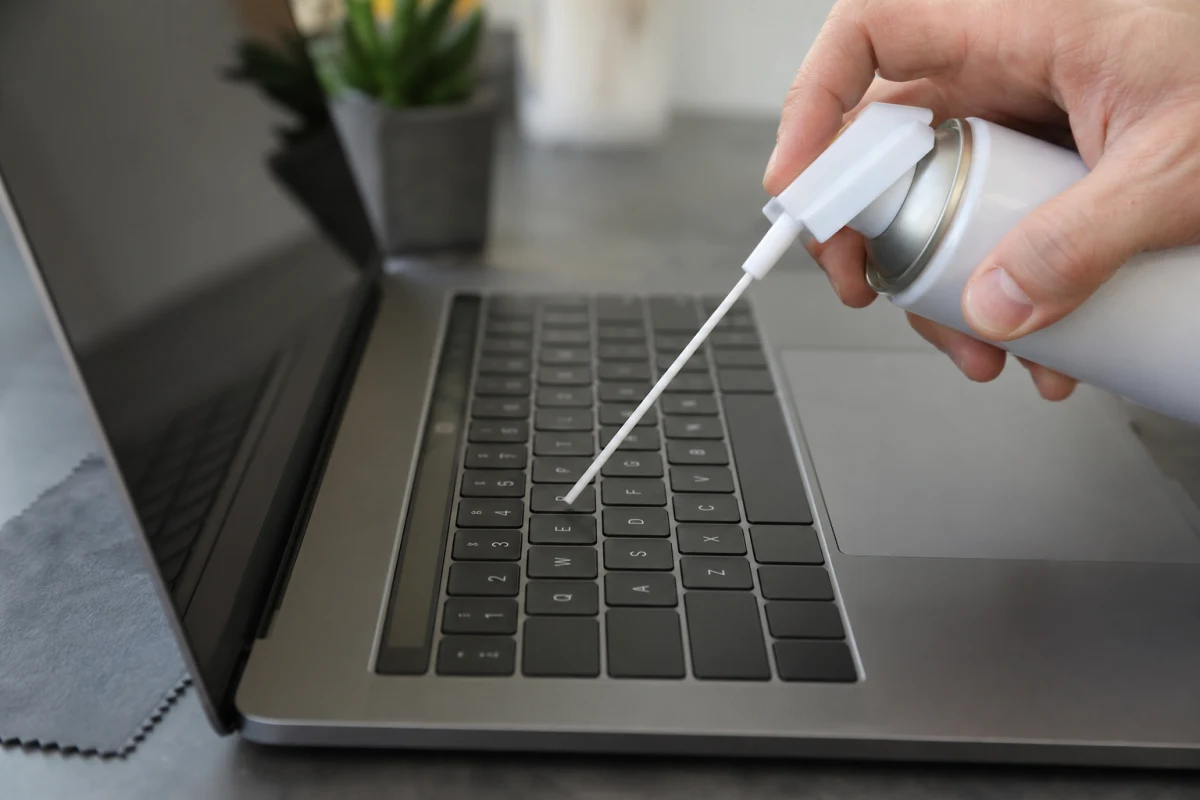
Якщо не реагують одна або дві клавіші, причиною можуть бути частинки бруду в механізмі. Клавіатуру пропонують продути стисненим повітрям, тримаючи MacBook під кутом 75 градусів, а потім змінити положення ноутбука й повторити процедуру. Інший варіант — обережно перевернути пристрій і легенько постукати по нижній кришці. Самостійно знімати ковпачки клавіш не варто, оскільки це може пошкодити делікатний механізм.
Якщо ці дії не дали результату, можна запустити Apple Diagnostics або записатися до служби підтримки Apple для огляду та можливої заміни клавіатури. MacBook, випущені у 2015–2019 роках, мали репутацію моделей із більш схильною до заїдання клавіатурою типу «метелик», однак проблеми з клавішами можуть виникати й у новіших пристроях.