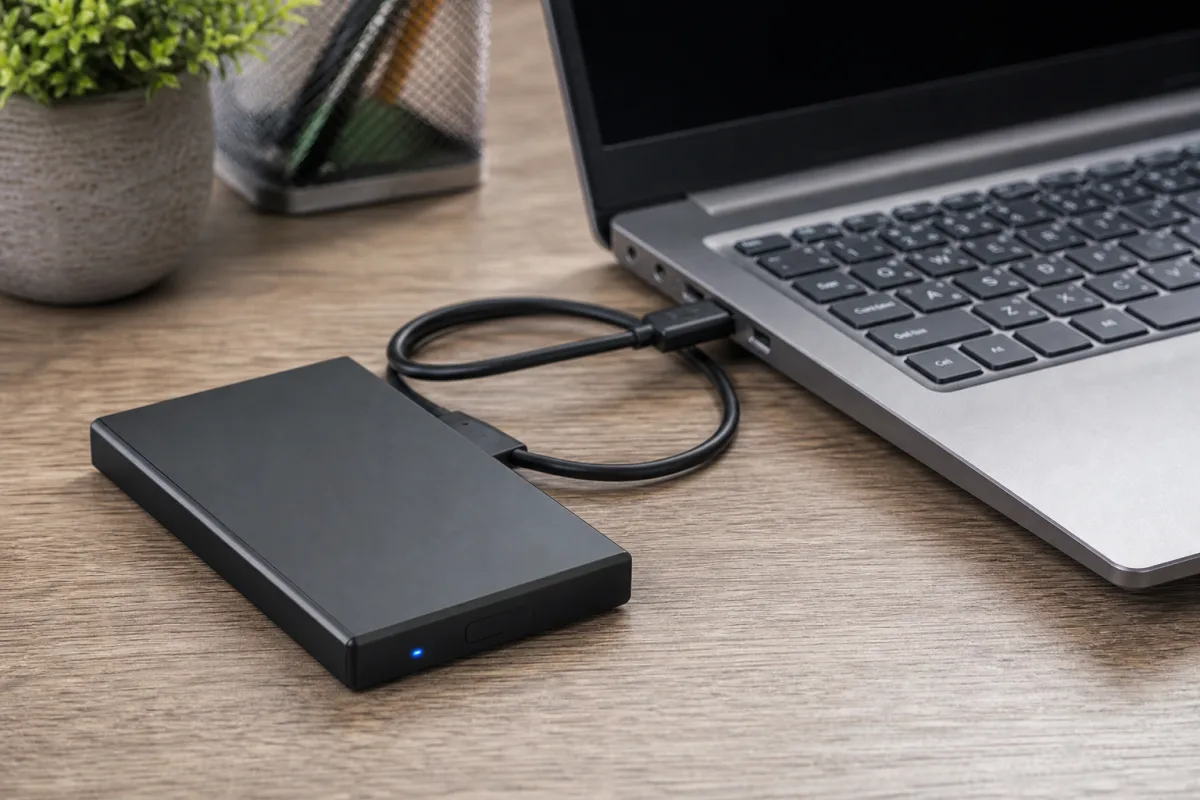
Як відновити роботу зовнішнього диска, який не бачить комп’ютер
Що перевірити, якщо Windows або macOS не розпізнає зовнішній жорсткий диск чи SSD: кабелі, живлення, форматування та системні утиліти.
Користувачі Windows і macOS, чиї комп’ютери не розпізнають зовнішній жорсткий диск або SSD, можуть почати з перевірки підключення, кабелю та живлення пристрою. Як повідомляє Engadget, перед складнішими діями варто під’єднати накопичувач до іншого порту, використати сумісний USB- або Thunderbolt-кабель та, за можливості, перевірити диск на іншому комп’ютері.
Зовнішньому накопичувачу потрібне достатнє живлення. Окремі USB-порти можуть не забезпечувати його в потрібному обсязі, а пристрої з роз’ємом для мережевого адаптера не працюватимуть без підключеного адаптера. Для Thunderbolt також важливо використовувати кабель і порт, що підтримують передавання даних.
Перевірка в Windows
У Windows 11 диск може визначатися системою, але не відкриватися через проблеми з форматуванням або відсутність літери диска. У «Диспетчері пристроїв» слід відкрити розділ Disk drives, знайти накопичувач, перейти до властивостей, на вкладку Volumes та скористатися командою Populate. Далі в Disk Management можна перевірити номер диска й за потреби призначити йому літеру.
Якщо накопичувач не має файлової системи NTFS, для роботи з Windows може знадобитися форматування. Ця дія стирає всі дані, тому її варто розглядати лише як крайній крок. До форматування можна спробувати утиліту CHKDSK: у застосунку Terminal потрібно виконати команду chkdsk [літера диска] /r. Вона призначена для виправлення помилок і спроби відновлення пошкоджених секторів.
Інструменти macOS та оновлення драйверів
На комп’ютерах Mac основним засобом перевірки є Disk Utility. У програмі потрібно ввімкнути перегляд усіх пристроїв, вибрати накопичувач і натиснути Mount. Якщо підключити диск не вдається, можна запустити First Aid для спроби виправити помилки без втрати файлів. Disk Utility також дозволяє переформатувати диск, але це видалить його вміст.
Ще одним кроком може бути оновлення системи та драйверів. У macOS драйвери зазвичай надходять разом з оновленнями операційної системи. У Windows варто перевірити Windows Update або в «Диспетчері пристроїв» оновити чи видалити драйвер накопичувача: після перезавантаження система може встановити коректне програмне забезпечення повторно. Якщо це не допомогло, видання радить звернутися до виробника, сервісного центру або компанії з відновлення даних, коли на диску залишилася важлива інформація.