Як вимкнути фальшиві попередження про віруси у Windows
Як розпізнати фальшиві вірусні попередження у Windows, закрити шахрайське вікно та вимкнути небажані сповіщення сайтів.
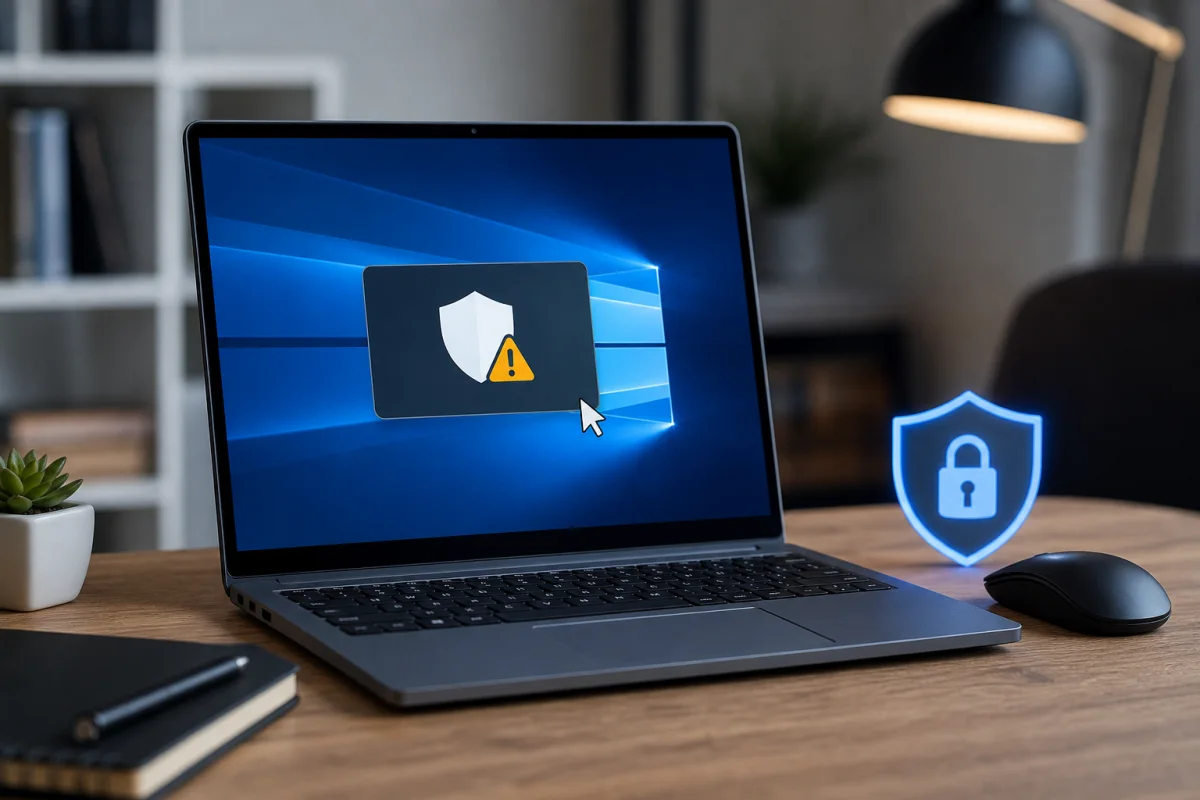
Фальшиві сповіщення про нібито вірус на комп’ютері з Windows зазвичай є шахрайськими сторінками або браузерними повідомленнями, що підштовхують користувача зателефонувати за вказаним номером, встановити «сканер» чи передати платіжні дані. Такі схеми, відомі як scareware, можуть призвести до завантаження справжнього шкідливого програмного забезпечення.
Як повідомляє Engadget, дослідники компанії Barracuda зафіксували, що браузерний різновид scareware під назвою CypherLoc від початку 2026 року вразив понад 2,8 мільйона людей. Зловмисники використовують тривожні написи на кшталт «Критичну загрозу виявлено», миготливі елементи, звуки та назви відомих захисних продуктів, аби попередження виглядали переконливіше.
Як закрити шахрайське вікно
Якщо повідомлення відкрилося на весь екран, не варто натискати на його кнопки чи посилання. У Chrome, Edge та Firefox можна спробувати відкрити вбудований диспетчер завдань браузера комбінацією Shift + Esc, знайти підозрілу вкладку та завершити її роботу. Вийти з повноекранного режиму допомагає клавіша F11.
Якщо це не спрацювало, слід примусово закрити браузер через Диспетчер завдань Windows, який відкривається комбінацією Ctrl + Shift + Esc. Після повторного запуску браузера не потрібно відновлювати попередні вкладки, інакше шахрайська сторінка може відкритися знову.
Перевірка дозволів і програм
Невеликі попередження в куті екрана можуть надходити через центр сповіщень Windows, якщо користувач раніше дозволив сайту надсилати повідомлення. У Chrome перелік таких сайтів доступний у налаштуваннях за шляхом «Конфіденційність і безпека» — «Налаштування сайтів» — «Сповіщення». Невідомі ресурси варто видалити або заблокувати; також можна повністю заборонити сайтам надсилати сповіщення.
Додатково рекомендується очистити недавні файли cookie та дані сайтів, перевірити встановлені розширення браузера й видалити невідомі або давно невикористовувані. Причиною повторних вікон можуть бути й небажані програми в системі — їх можна переглянути в розділі встановлених застосунків у параметрах Windows. Для регулярної перевірки комп’ютера видання радить використовувати вбудований Microsoft Defender; як додатковий сканер на вимогу згадується Malwarebytes.