Як визначити та заблокувати сторонній пристрій у домашній Wi-Fi мережі
Як знайти невідомий пристрій у домашній Wi-Fi мережі, заблокувати його та посилити захист роутера.
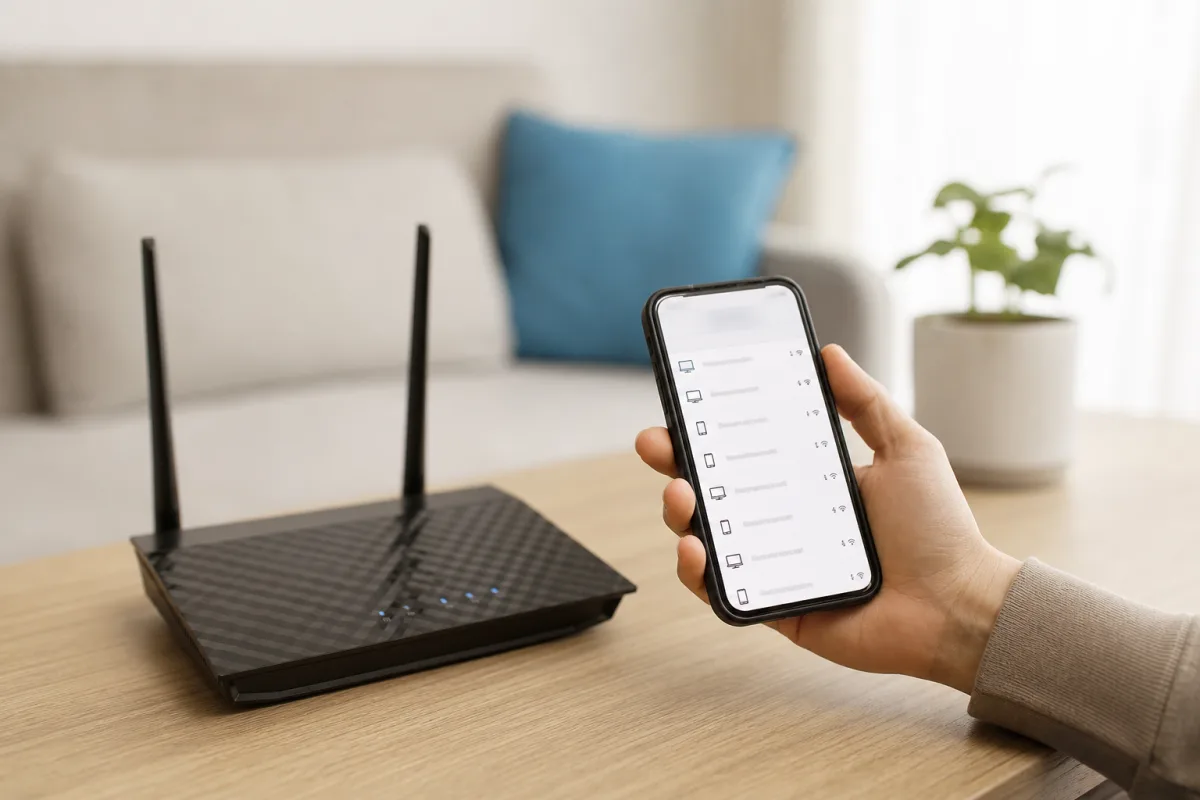
Власникам домашніх Wi-Fi мереж радять перевіряти список підключених пристроїв через застосунок або вебінтерфейс роутера, якщо там з’явився невідомий гаджет. Як повідомляє Engadget, спершу варто встановити, чи справді пристрій не належить комусь із мешканців або гостей, а вже потім обмежувати йому доступ.
У застосунках для роутерів перелік підключень може називатися «підключені пристрої» або «приєднані пристрої». Нові гаджети не завжди мають зрозумілу назву: іноді вони відображаються як набір літер і цифр або як невідомий пристрій. Для входу через браузер можуть знадобитися інструкція інтернет-провайдера чи посібник до модему, шлюзу або роутера, а також облікові дані адміністратора, які можуть відрізнятися від пароля Wi-Fi.
Перевірка MAC-адрес
Перед блокуванням варто зіставити MAC-адресу в переліку роутера з адресами власних пристроїв. На iPhone адресу Wi-Fi можна знайти в налаштуваннях Wi-Fi у пункті Wi-Fi Address. На більшості Android-пристроїв вона доступна в розділах «Про пристрій», «Інформація про стан» або «Інформація про обладнання».
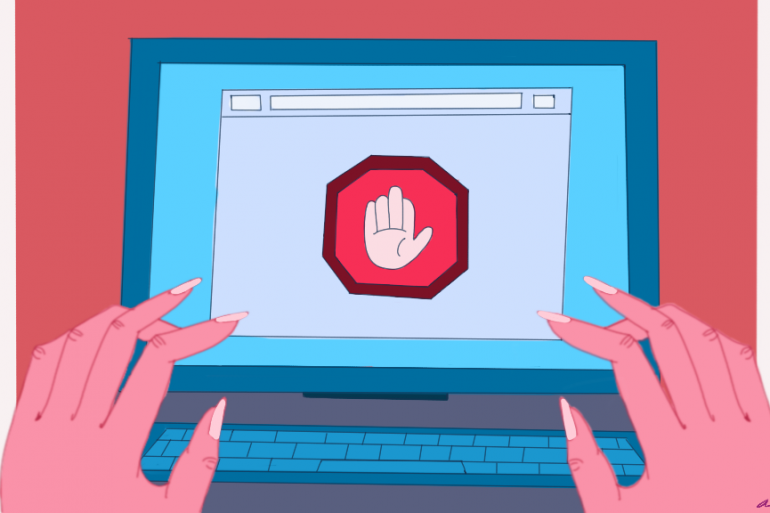
Якщо пристрій точно є стороннім, у його картці в застосунку роутера слід шукати функції на кшталт Access Control або MAC Filtering. У роутерах Netgear відповідні налаштування розміщені в меню Advanced, Security та Access Control. Водночас варто уважно читати призначення кожної опції: призупинення доступу, видалення пристрою зі списку та повне блокування не завжди означають одне й те саме.
Зміна паролів і налаштувань захисту
Поява чужого пристрою в мережі може означати, що хтось знає пароль Wi-Fi. У такому разі одного блокування недостатньо, адже користувач може спробувати підключитися з іншого гаджета. Видання радить одразу створити новий унікальний пароль для бездротової мережі та зберігати його у безпечному місці, а не залишати на роутері чи екрані комп’ютера.
Окремо потрібно змінити пароль адміністратора роутера, адже зміна пароля Wi-Fi на нього не впливає. Для захисту мережі рекомендовано використовувати WPA3 Personal або WPA2 Personal, якщо обладнання їх підтримує, оновлювати прошивку та ввімкнути автоматичні оновлення. Для гостей доцільно створити окрему мережу з власним паролем. Також корисно періодично переглядати список пристроїв і перейменовувати їх у застосунку, щоб легше помічати незнайомі підключення.
Назву мережі можна приховати, вимкнувши трансляцію SSID, однак це не робить її невидимою для мережевих сканерів. Для підключення нових пристроїв у такому разі доведеться вводити назву мережі вручну.