Як встановлювати та впорядковувати застосунки на телевізорах Samsung
Як знайти, встановити, закріпити та змінити порядок застосунків на головному екрані смарттелевізора Samsung.
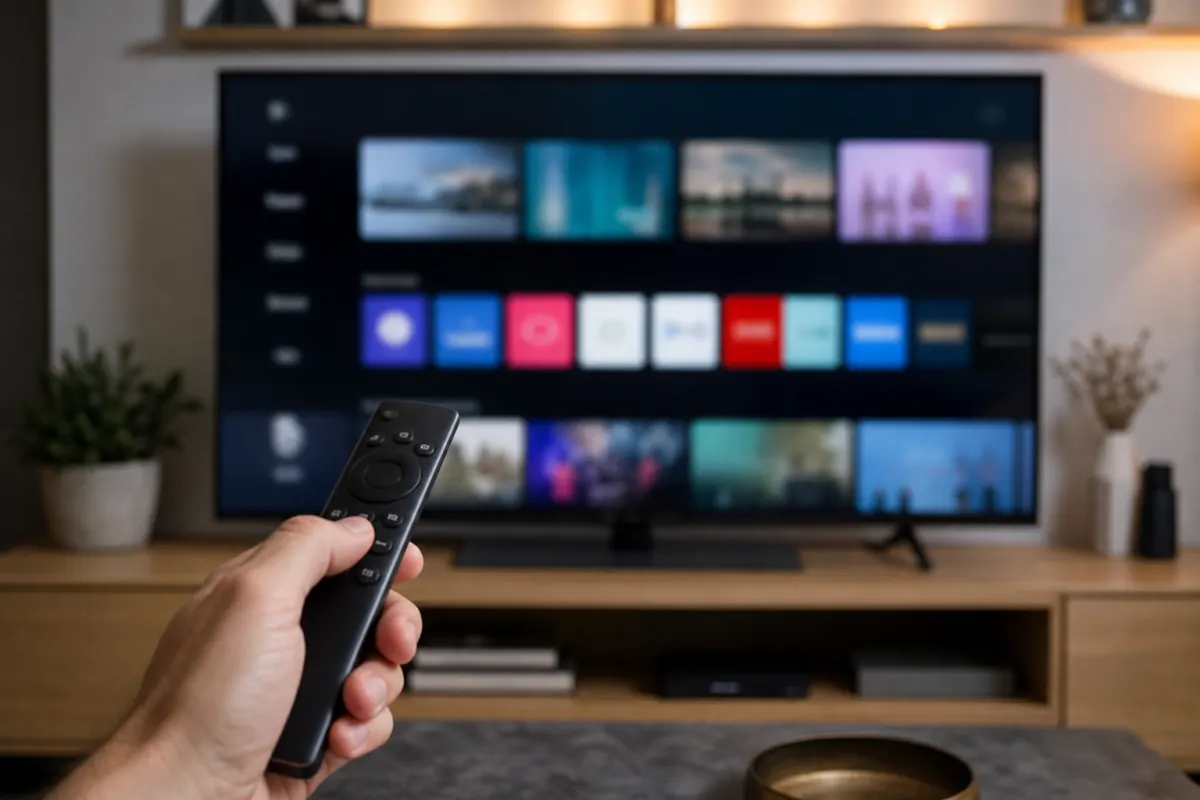
На смарттелевізорах Samsung можна встановлювати нові застосунки через пошук на головному екрані, додавати їх до домашньої панелі та змінювати порядок значків. Про доступні способи керування програмами повідомляє Engadget.
Як встановити застосунок
Для завантаження програми потрібно відкрити головний екран телевізора, вибрати рядок пошуку у верхній частині та ввести назву потрібного застосунку. Якщо його немає в результатах, програма може бути недоступною у відповідному регіоні або не підтримуватися смарттелевізорами Samsung.
На телевізорах Samsung зазвичай попередньо встановлені Netflix, YouTube, Disney+, Prime Video та Apple TV, але перелік залежить від регіону. Інші доступні програми можна переглянути в меню застосунків, де їх згруповано за категоріями.
Закріплення і зміна порядку
Після завершення встановлення на екрані має з’явитися кнопка для додавання програми на головну панель. Якщо цей крок пропущено, застосунок можна знайти в меню програм на головному екрані, натиснути й утримувати кнопку вибору на пульті та скористатися опцією додавання на домашній екран.
Щоб змінити розташування значка, на головному екрані слід вибрати програму й утримувати кнопку вибору, після чого в меню обрати переміщення та пересунути застосунок ліворуч або праворуч. На старіших моделях для відкриття цього меню може знадобитися натискання клавіші вниз. У тому ж меню доступні опції видалення програми з головного екрана або її повного видалення.