Google Wallet: як усунути проблеми з оплатою та цифровими ID
Як перевірити NFC, верифікацію картки, Play Protect і налаштування цифрового посвідчення у Google Wallet.
Користувачі Google Wallet можуть зіткнутися з відмовою безконтактної оплати, проблемами з додаванням банківської картки або цифрового посвідчення. Як зазначає Engadget, у багатьох випадках для відновлення роботи достатньо перевірити налаштування NFC, стан верифікації картки та вимоги безпеки смартфона.
Безконтактна оплата
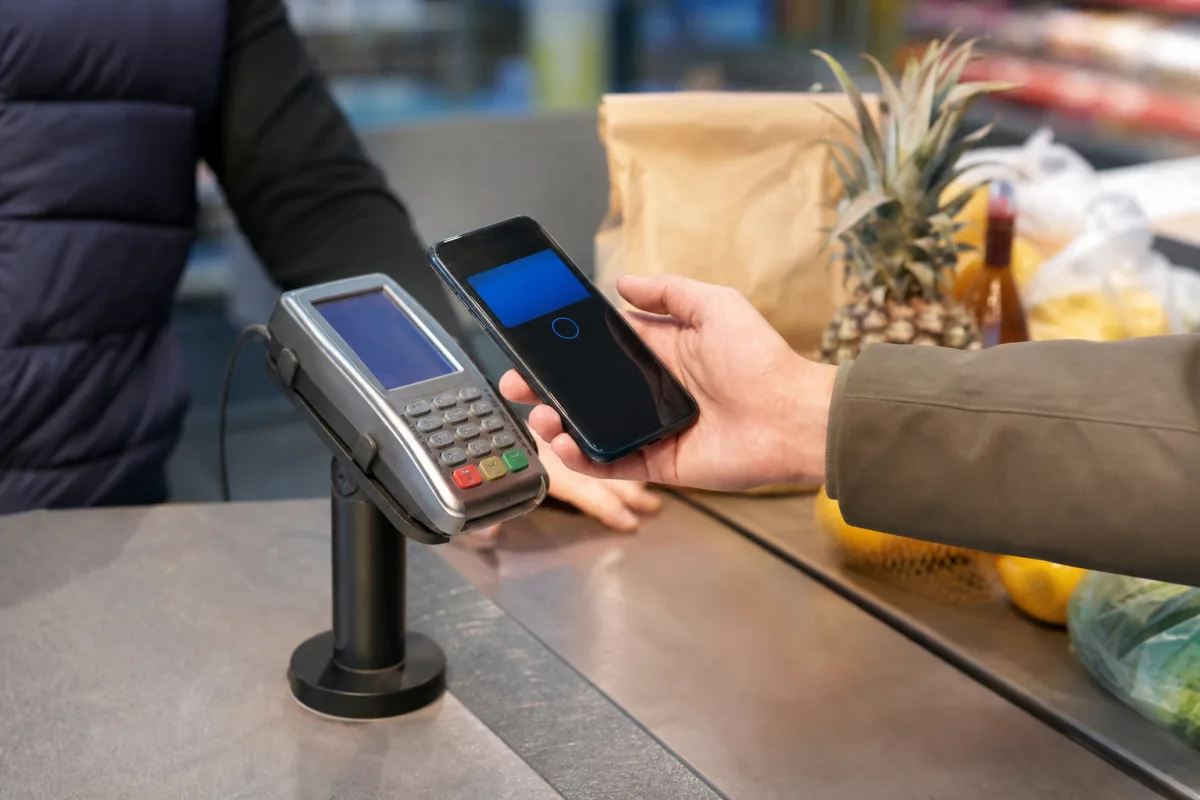
Якщо телефон не реагує на платіжний термінал, у Google Wallet варто відкрити профіль і розділ налаштування платежів. Там можна побачити незавершені кроки, зокрема налаштування картки. Також потрібно увімкнути NFC у параметрах пристрою: саме ця технологія забезпечує зв’язок смартфона з терміналом.
Для оплати телефон слід розблокувати й кілька секунд тримати задньою панеллю біля зчитувача. Застосунок відкривати не обов’язково, якщо використовується картка за замовчуванням. У разі невдачі варто трохи змінити положення пристрою: NFC-антена може бути розташована не там, де очікує користувач. Роботі також здатні заважати товсті або металеві чохли, а також чохли зі слотами для фізичних карток.
Картки та перевірка безпеки
Банківська картка може не додаватися до гаманця або не завершувати верифікацію, якщо банк чи конкретний рахунок не підтримують сервіс. У такому разі слід звернутися до банку або емітента картки. Деякі банки пропонують додавання через власний застосунок чи онлайн-кабінет. Для завершення перевірки може знадобитися код у SMS, телефонний дзвінок або інший спосіб, доступний у конкретному банку.
Для безконтактних платежів пристрій має бути сертифікований Google Play Protect. Перевірити це можна в Google Play через меню налаштувань і розділ «Про програму». Якщо сертифікації немає, платежі блокуються. Також смартфон повинен мати налаштований захист екрана — PIN-код, графічний ключ, пароль або біометрію. Розблокований завантажувач чи кастомна версія Android можуть перешкоджати проходженню перевірок.
Додавання цифрового посвідчення
Для цифрового ID потрібні смартфон з Android 9 або новішою версією, увімкнені NFC та блокування екрана, а також особистий обліковий запис Gmail. Підтримка залежить і від країни, що видала документ. Під час зчитування NFC-чипа паспорта рекомендують зняти чохол, покласти документ рівно та повільно переміщати телефон над його обкладинкою або сторінкою з фото. Посвідчення можна використовувати лише на одному пристрої одночасно, тому для перенесення на інший телефон його спершу треба видалити з попереднього.