Планувальник завдань Windows 11 допомагає автоматизувати рутинні дії
Планувальник завдань Windows 11 допомагає налаштувати запуск програм, оновлення через WinGet і відкладений автозапуск.
Вбудований у Windows 11 Планувальник завдань дає змогу автоматизувати повторювані дії на комп’ютері: запускати програми й команди за розкладом, під час старту системи, входу до облікового запису або після системної події. Як повідомляє Engadget, інструмент не прискорює процесор, але може прибрати частину рутинних операцій і відкласти запуск застосунків, які одночасно завантажуються після входу в систему.
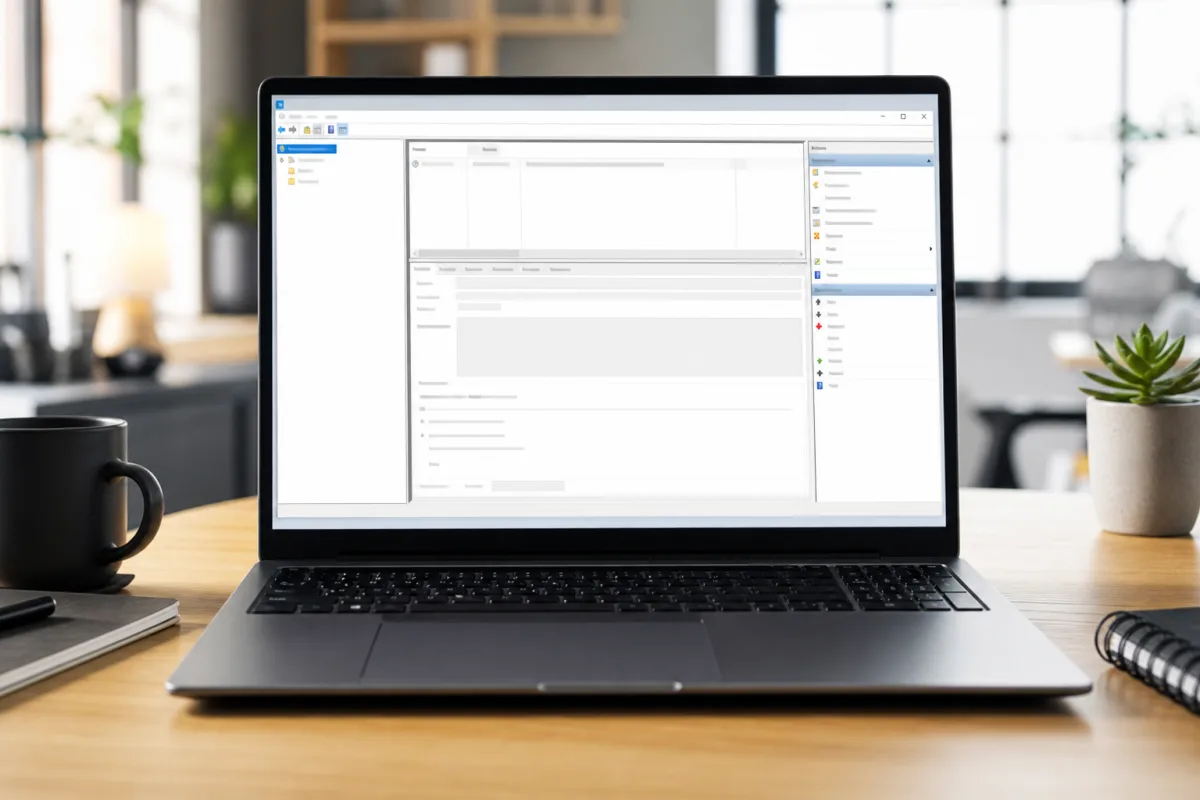
Для створення завдання потрібно знайти Task Scheduler через меню «Пуск» і обрати Create Task у панелі Actions. У вікні налаштувань користувач задає назву, визначає тригер у вкладці Triggers та обирає дію у вкладці Actions. Планувальник може запускати програму, інструмент командного рядка або PowerShell.
Налаштування запуску
У розділах Conditions і Settings можна визначити, чи дозволено виконання завдання від батареї, чи воно має чекати простою комп’ютера, а також чи слід виконати його після пропущеного запуску. Перед використанням завдання радять перевірити вручну через пункт Run у бібліотеці Планувальника завдань.
Для ноутбуків особливо важливі умови запуску. Microsoft зазначає, що завдання, яке виконується кожні п’ять хвилин, не дасть комп’ютеру перейти до режиму низького енергоспоживання. Для процесів, яким не потрібна постійна перевірка, доцільніше використовувати тригери подій, простою або обслуговування. Запуск із найвищими привілеями варто вмикати лише тоді, коли завданню справді потрібні права адміністратора.
Оновлення програм і відкладений автозапуск
Одним із прикладів автоматизації є щотижнева перевірка оновлень через менеджер пакетів WinGet. Команда winget upgrade --all --silent --accept-package-agreements --accept-source-agreements --disable-interactivity намагається оновити підтримувані встановлені програми, які розпізнає WinGet. Її рекомендують спершу виконати вручну: не всі застосунки керуються WinGet, а деякі інсталятори все одно можуть потребувати підвищених прав.
Планувальник також може зменшити навантаження під час входу до Windows. Непотрібний для негайного запуску застосунок можна прибрати зі звичайного автозапуску та налаштувати його запуск через кілька хвилин після входу. Такий підхід може бути корисним, зокрема, для клієнта хмарного сховища.
Для сценаріїв PowerShell, наприклад копіювання файлів або обслуговування ПК, можна встановити виконання лише під час простою чи за живлення від мережі. Водночас автоматизацію, що потребує взаємодії з інтерфейсом програм, Engadget радить виконувати через Power Automate for desktop. Очищення тимчасових файлів і кошика вже може виконувати Storage Sense, а оптимізацію HDD та SSD Windows проводить автоматично.