Приховане меню Windows 11 спрощує доступ до інструментів діагностики
Як відкрити меню Win+X у Windows 11 та отримати швидкий доступ до Диспетчера завдань, Перегляду подій і керування дисками.
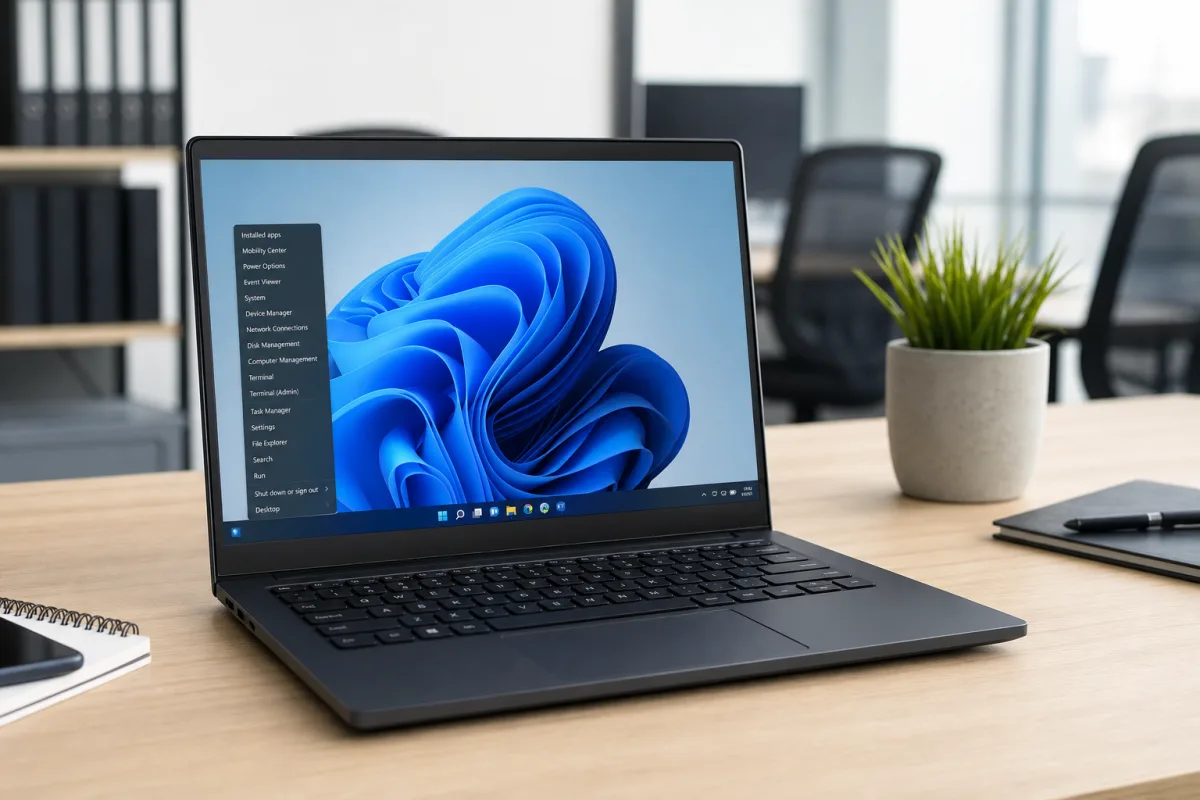
У Windows 11 є меню швидкого доступу, яке об’єднує системні налаштування та інструменти для керування комп’ютером і пошуку несправностей. Його можна відкрити комбінацією клавіш Win+X; меню з’являється в лівій нижній частині екрана над кнопкою Windows на панелі завдань.
Як повідомляє Engadget, це меню також називають Quick Link Menu або Windows-X Menu. Воно дає змогу не шукати окремі розділи через меню «Пуск» чи запам’ятовувати додаткові комбінації клавіш.
Які розділи доступні
Через Win+X можна швидко відкрити «Параметри», Провідник, пошук і опції завершення роботи. Крім того, у переліку є розділи, які зазвичай розміщені глибше в системних налаштуваннях: встановлені застосунки, відомості про систему, параметри живлення та мережеві підключення.
Меню містить і службові інструменти, зокрема «Диспетчер завдань», «Перегляд подій», «Керування дисками», «Керування комп’ютером» та Центр мобільності. Останній призначений для ноутбуків і дає доступ до налаштувань дисплея, клавіатури та бездротового зв’язку.
Інструменти для пошуку проблем
«Диспетчер завдань» дозволяє контролювати фонові процеси, закривати програми, що не відповідають, а також переглядати активність у вкладці «Процеси». У вкладці «Автозавантаження» можна переглянути процеси, що запускаються разом із системою, та вимкнути необов’язкові ресурсоємні елементи.
«Перегляд подій» може допомогти під час пошуку причин випадкових збоїв, пошкодження файлів або ймовірних проблем з обладнанням. Для перегляду результатів діагностики пам’яті у Windows Logs потрібно перейти до System, вибрати Filter Current Log і в переліку Event Sources позначити MemoryDiagnostics-Results. «Керування дисками» показує стан активних розділів накопичувача.
Налаштування переліку ярликів
Розташування елементів Quick Link Menu можна змінювати через Провідник. Для цього потрібно ввести в адресному рядку шлях %LOCALAPPDATA%MicrosoftWindowsWinX. У трьох папках за цією адресою зберігаються ярлики меню: їх можна переміщати між папками, перейменовувати та додавати нові, перетягуючи ярлики програм.