Як контролювати фонові процеси на комп’ютері з Windows
Як у Windows перевіряти фонові процеси, виявляти надмірне навантаження та безпечно закривати програми через Диспетчер завдань.
Користувачам Windows варто періодично перевіряти фонові процеси на комп’ютері, щоб виявляти програми, які надмірно використовують процесор, пам’ять, диск або мережеве з’єднання. Як повідомляє Engadget, список активних процесів сам по собі не є ознакою проблеми: важливо знати звичне навантаження системи та помічати відхилення від нього.
Фонові процеси виконують різні завдання без прямої взаємодії з користувачем: синхронізують файли, встановлюють оновлення або підтримують роботу елементів інтерфейсу. Частина з них належить Windows, тому незнайома назва процесу не означає, що його можна безпечно завершити.
Перевірка через Диспетчер завдань
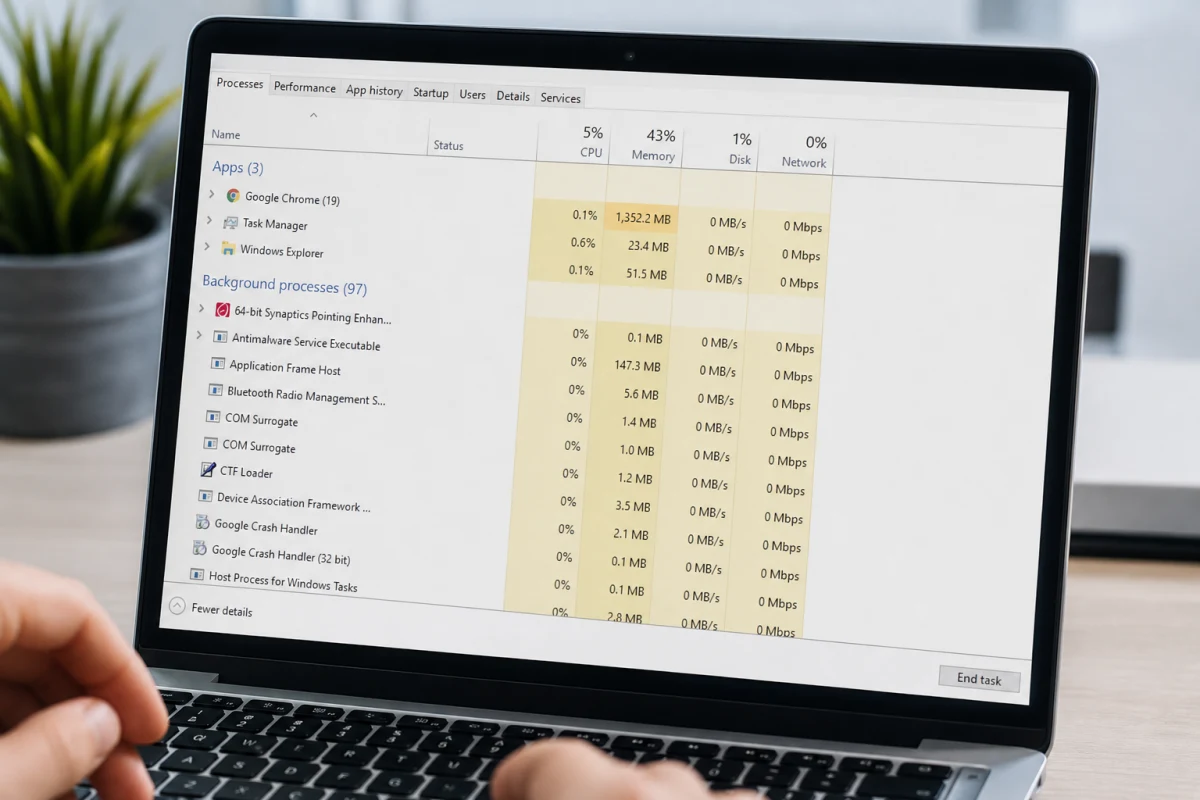
Основним інструментом для контролю є Диспетчер завдань Windows. Його можна відкрити комбінацією клавіш Ctrl + Shift + Esc, через Ctrl + Alt + Delete, а також із контекстного меню кнопки «Пуск» або панелі завдань. На вкладці «Процеси» відображаються відкриті застосунки, фонові процеси й системні завдання Windows.
Диспетчер завдань показує, скільки ресурсів використовує кожен процес: потужності центрального процесора, оперативної пам’яті, диска та мережі. Сортування за відповідними стовпцями дає змогу швидко побачити програми з найбільшим навантаженням. Водночас рівень активності залежить і від характеристик конкретного комп’ютера, тому корисно перевіряти показники також під час нормальної роботи пристрою.
Як коректно закривати програми
Якщо програма активно використовує ресурси, спершу варто завершити її звичайним способом — кнопкою закриття вікна або командою виходу в самому застосунку. Значки фонових програм також можуть бути доступні в системному треї в нижній правій частині екрана. Примусове завершення через пункт End task у Диспетчері завдань доцільне, коли застосунок не реагує: у такому разі він не матиме можливості зберегти роботу та закритися коректно.
Для перевірки незнайомого процесу можна скористатися пошуком або через контекстне меню відкрити папку, де зберігається його файл. Якщо процес не вдається завершити або виникає підозра на шкідливе програмне забезпечення, у Windows доступне офлайн-сканування Microsoft Defender. Воно потребує перезавантаження та виконується в окремому середовищі, де шкідливі програми не можуть перешкоджати своєму видаленню чи ізоляції.
Фонові завдання під час ігор
Під час гри особливо помітним може бути вплив завантажень, ігрових лаунчерів і програм запису екрана. У Windows 11 функції запису, пов’язані з Xbox Game Bar, можна вимкнути в розділі Settings — Gaming — Captures. Також у Диспетчері завдань на вкладці Startup apps можна вимкнути автоматичний запуск непотрібних програм після входу до системи, залишивши можливість відкрити їх вручну пізніше.