Як налаштувати Galaxy Z Fold 8 для роботи з двома екранами
CNET описав налаштування Galaxy Z Fold 8 для жестів, камери, головного екрана та багатозадачності.
Складаний смартфон Samsung Galaxy Z Fold 8 має приховані інструменти для гнучкішого налаштування головного екрана, жестів, камери та багатозадачності. Як повідомляє CNET, частина цих можливостей потребує встановлення застосунку Good Lock і його модулів, а також Camera Assistant.
На зовнішньому дисплеї Fold 8 стандартна сітка головного екрана обмежена чотирма стовпцями. Модуль Home Up у Good Lock дає змогу розміщувати іконки довільніше та збільшити сітку до 7 на 7. Так само можна змінити вигляд списку застосунків на зовнішньому екрані.
Жести для швидких дій
Інший модуль Good Lock, One Hand Operation Plus, дозволяє додати жести з лівого та правого країв дисплея. Для коротких і довгих свайпів можна призначити до шести команд, зокрема відкриття панелі швидких налаштувань, калькулятора, окремої програми або системного параметра. Користувач також може налаштувати ширину, розмір і розташування сенсорної зони для жестів.
Налаштування камери
Для розширених параметрів зйомки CNET радить встановити Samsung Camera Assistant через меню налаштувань камери. За замовчуванням смартфон знімає фото з роздільністю 12 мегапікселів, хоча має дві 50-мегапіксельні камери. У Camera Assistant можна ввімкнути 24-мегапіксельний режим і збереження цього вибору, а також додати кнопку двократного кадрування в інтерфейсі камери.
Для знімання з чотирикратним цифровим збільшенням видання рекомендує переходити на 50 мегапікселів. Galaxy Z Fold 8 не має телеоб’єктива для оптичного наближення на 3x або 5x, тому такі кадри створюються цифровим кадруванням зображення з 50-мегапіксельної ширококутної камери.
Режими багатозадачності
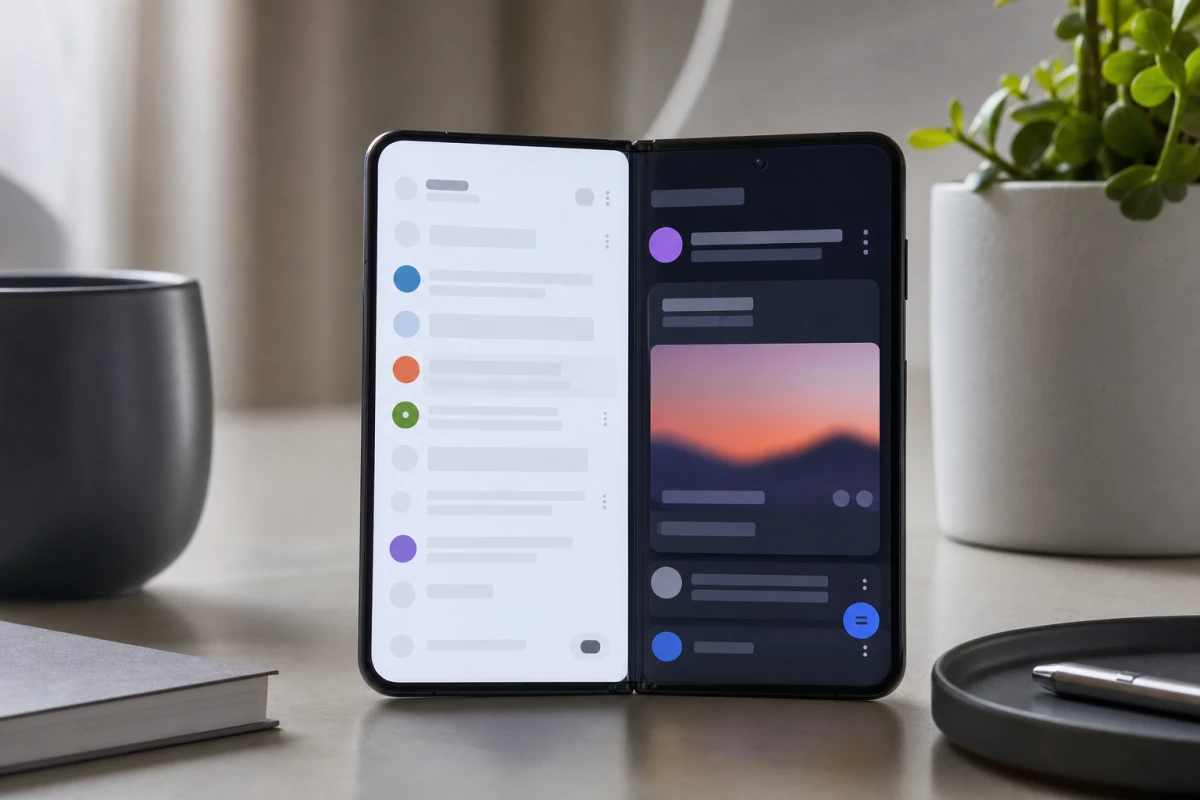
У лінійці складаних смартфонів Samsung 2026 року також оновили багатозадачність. Fold 8 підтримує поділ екрана у співвідношенні 90:10, що дозволяє залишати одну програму основною, а в другій швидко переглядати потрібну інформацію. У меню нещодавніх застосунків можна перетягнути програму на одну з половин екрана або відкрити її у спливному вікні. Створені пари застосунків зберігаються в цьому меню для повторного запуску.