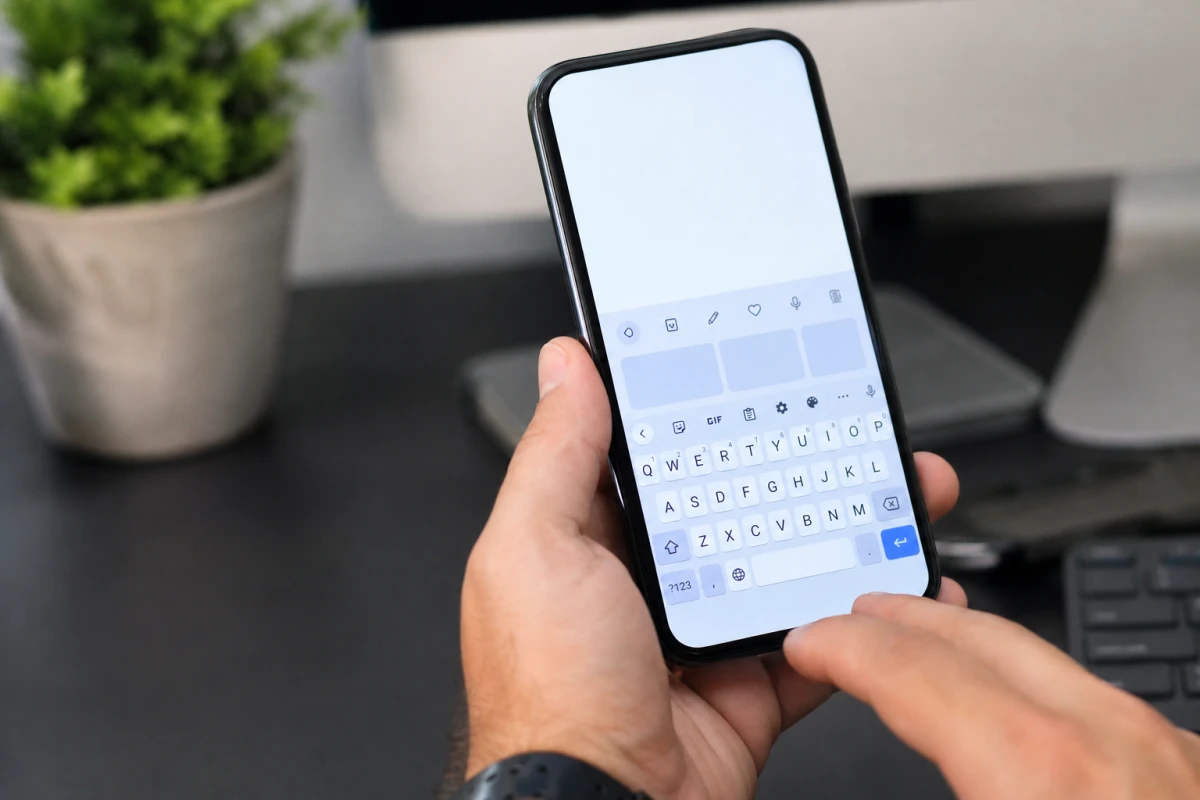
Як налаштувати Gboard для продуктивнішої роботи на Android
Gboard на Android має буфер обміну, плаваючий режим, введення однією рукою та окремі налаштування для фізичних клавіатур.
Клавіатура Gboard на Android має низку вбудованих функцій для швидшого введення й роботи з текстом, які потрібно активувати окремо. Як повідомляє Engadget, серед них — буфер обміну для кількох фрагментів, налаштування розміру клавіатури, режим для однієї руки та інструменти для фізичних клавіатур.
Gboard встановлюють за замовчуванням на смартфонах Google Pixel і деяких пристроях інших брендів. У застосунку можна змінювати параметри введення, автокорекції, підказок та тактильного відгуку.
Буфер обміну та його обмеження
Буфер обміну Gboard за замовчуванням вимкнений із міркувань безпеки. Після активації він дає змогу зберігати кілька скопійованих текстів та зображень, а не лише останній фрагмент. Елементи автоматично видаляються через годину, однак потрібні записи можна закріпити, щоб вони залишалися доступними постійно.
Щоб увімкнути функцію, слід відкрити клавіатуру в будь-якому текстовому полі, натиснути значок буфера обміну на верхній панелі й вибрати кнопку активації. Якщо значка немає на панелі, його можна знайти в додатковому меню, позначеному іконкою з чотирма квадратами.
Водночас збереження даних у буфері обміну має ризики для приватності. Наприклад, пароль, скопійований із менеджера паролів, може залишатися там до години, якщо його не видалити вручну. Для синхронізації буфера між пристроями можуть використовуватися сторонні програми, зокрема Microsoft Phone Link або KDE Connect.
Розмір, положення і введення однією рукою
Gboard дозволяє змінювати висоту клавіатури, переміщати її вище на екрані або, на планшетах, зсувати горизонтально. Плаваючий режим відокремлює клавіатуру від нижнього краю дисплея: її можна вільно пересувати та змінювати розмір.
Режим для однієї руки зміщує клавіші до лівого або правого боку екрана, не змінюючи площу, яку займає клавіатура. Це дає змогу легше діставати до всіх клавіш на великих смартфонах. Усі три інструменти доступні через верхню панель Gboard або додаткове меню.
Точніші параметри та фізична клавіатура
У налаштуваннях можна скоротити тривалість натискання й утримання клавіші для введення символів, налаштувати тривалість вібрації та додати на основну розкладку клавіші коми й крапки. Також доступне відображення клавіш перемикання мов і емодзі.
Коли до телефона або планшета підключають фізичну клавіатуру, Gboard прибирає екранну клавіатуру та показує вузьку панель із текстовими й емодзі-підказками, меню та голосовим введенням. Підказки можна приймати комбінаціями Alt із цифрами 1, 2 або 3. У параметрах фізичної клавіатури також можна вимкнути панель інструментів, автокорекцію та автоматичне введення великих літер.