Як перевірити модель відеокарти на комп’ютері з Windows
Як у Windows знайти модель відеокарти, перевірити пам’ять GPU, версію драйвера та дані DirectX за допомогою вбудованих інструментів.
Комп’ютери з Windows можуть мати одразу два графічні процесори: інтегрований для повсякденних завдань і дискретний GPU NVIDIA, AMD або Intel для ігор чи ресурсоємних програм. Визначити модель відеокарти, обсяг її пам’яті, версію драйвера та поточне навантаження можна стандартними інструментами операційної системи без встановлення додаткових програм, повідомляє Engadget.
Перевірка через диспетчер завдань
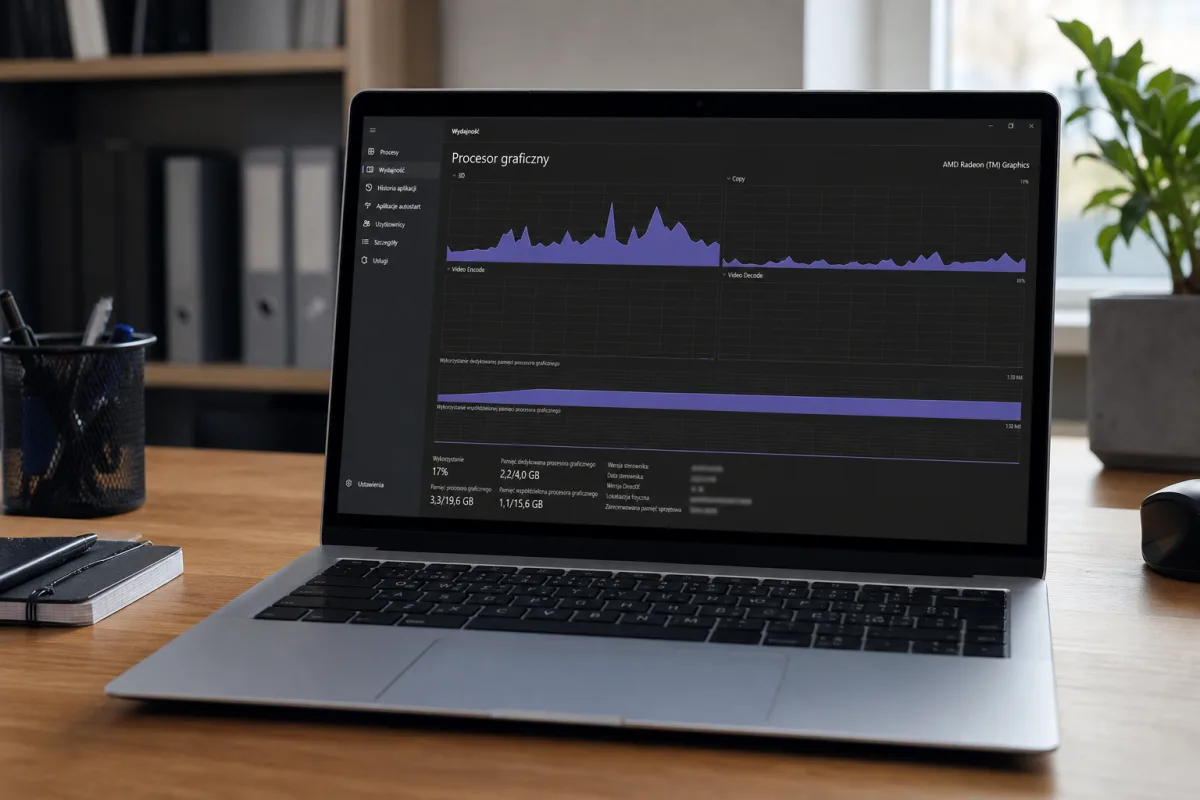
Найшвидший спосіб — відкрити диспетчер завдань комбінацією Ctrl + Shift + Esc і перейти до розділу «Продуктивність». У Windows 11 його обирають у бічному меню, а у Windows 10 — у верхній вкладці. Пункти GPU 0, GPU 1 та інші показують назви виявлених графічних процесорів; модель відображається у правому верхньому куті вікна.
Нумерація GPU не вказує на продуктивність: GPU 0 не обов’язково є потужнішою відеокартою або тією, що запускає ігри. Windows присвоює номери залежно від розташування обладнання. У цьому ж вікні доступні дані про виділену та спільну графічну пам’ять, драйвер, DirectX і, якщо це підтримує обладнання, температуру GPU.
Диспетчер пристроїв і DirectX
Назви всіх графічних адаптерів також можна переглянути в «Диспетчері пристроїв». Для цього слід натиснути правою кнопкою миші на кнопку «Пуск», відкрити відповідний пункт і розгорнути список «Відеоадаптери». Подвійне натискання на потрібному пристрої та перехід на вкладку драйвера дає змогу перевірити його версію і дату.
Ще один вбудований інструмент — засіб діагностики DirectX. Його можна відкрити, натиснувши Windows + R, ввівши dxdiag і підтвердивши запуск. Вкладка «Екран» містить відомості про GPU та інстальовані драйвери, а вкладка «Система» показує версію DirectX. Якщо замість назви відеокарти система відображає Microsoft Basic Display Adapter, Windows використовує універсальний драйвер, тож перед подальшою діагностикою варто оновити драйвер GPU.