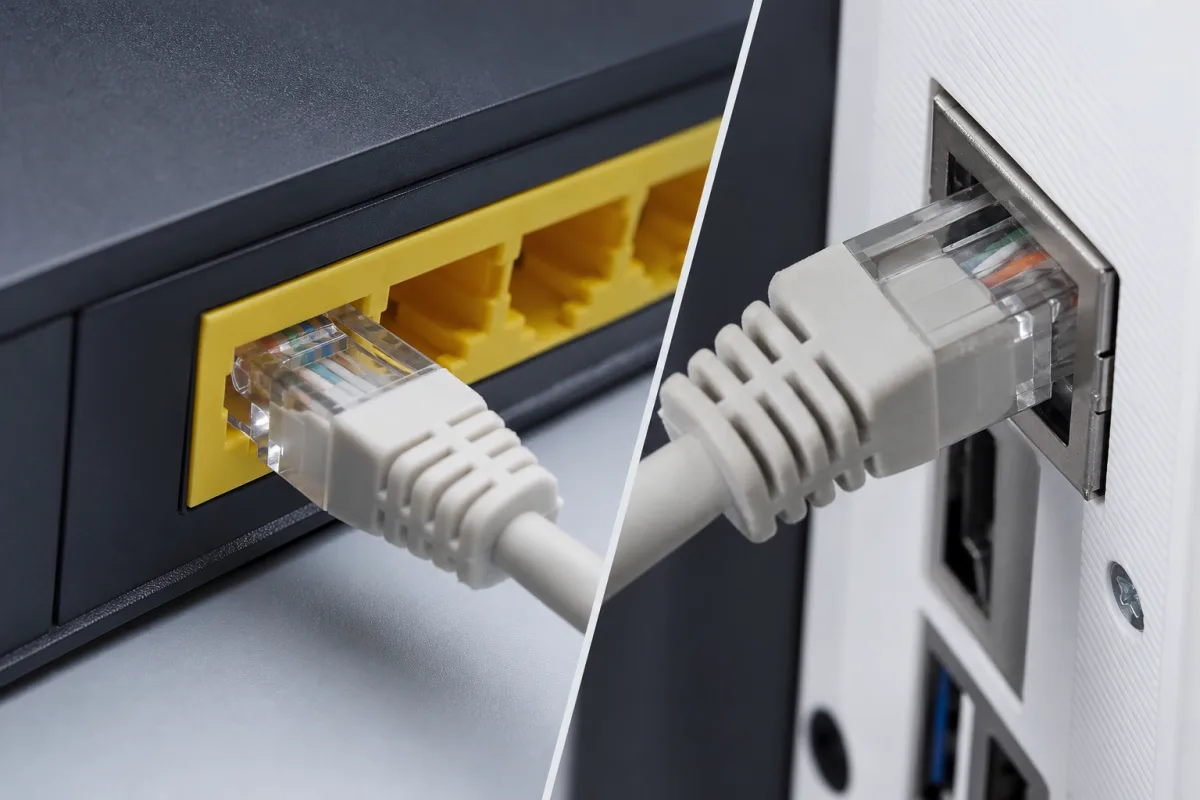
Як перевірити швидкість Ethernet-кабелю та знайти причину повільного з’єднання
Як перевірити швидкість Ethernet-з’єднання, відрізнити проблему кабелю від обмежень портів і протестувати мережу між двома комп’ютерами.
Повільне дротове з’єднання за наявності гігабітного інтернету не обов’язково означає несправність Ethernet-кабелю. Щоб звузити пошук причини, спершу варто перевірити швидкість з’єднання між комп’ютером і роутером або мережевим комутатором, а не покладатися лише на результати онлайн-тесту швидкості.
Як повідомляє Engadget, показник швидкості з’єднання не відображає ані фактичну швидкість інтернету, ані максимальні можливості самого кабелю. Водночас він допомагає виявити, чи узгодили пристрої гігабітне з’єднання, чи обмежилися 100 Мбіт/с.
Де перевірити швидкість з’єднання
У Windows 11 потрібно відкрити «Параметри», перейти до розділу «Мережа й інтернет», вибрати Ethernet і переглянути поле швидкості з’єднання для приймання та передавання даних. У Windows 10 і Windows 11 також можна натиснути Windows + R, ввести ncpa.cpl, клацнути правою кнопкою миші на Ethernet-адаптері та обрати «Стан» — узгоджена швидкість буде в полі Speed.
На Mac слід відкрити System Settings, далі Network, Ethernet або USB Ethernet-адаптер, перейти до Details і Hardware та переглянути значення Speed. Налаштування радять залишати в автоматичному режимі, оскільки ручне встановлення швидкості може спричинити проблеми зі з’єднанням.
Як відрізнити проблему кабелю від обмежень обладнання
Якщо комп’ютер показує 100 Мбіт/с замість очікуваного 1 Гбіт/с, необхідно перевірити можливості портів з обох боків. Обмеження може створювати 100-мегабітний LAN-порт роутера або USB Ethernet-адаптер. Пошкоджений провід чи ненадійно під’єднаний конектор також здатні знизити швидкість з’єднання.
Гігабітний Ethernet використовує всі чотири виті пари всередині кабелю, тоді як звичайний Ethernet на 100 Мбіт/с — дві. Спершу варто повторно під’єднати конектори, а потім замінити кабель на короткий справний, використовуючи ті самі порти. Якщо швидкість зміниться зі 100 Мбіт/с на 1 Гбіт/с, імовірною причиною є початковий кабель або його конектори. Якщо показник не змінюється, слід перевірити характеристики портів і налаштування адаптера.
Маркування Cat5, Cat5e або Cat6 зазвичай нанесено на оболонку кабелю. Cat5e та Cat6 підтримують гігабітний Ethernet, однак категорія не є абсолютною межею швидкості: старі кабелі іноді можуть передавати дані на вищих швидкостях на коротких відстанях. Для перевірки реальної пропускної здатності між двома дротовими комп’ютерами можна використати iPerf3, не залучаючи інтернет-провайдера.