Як посилити приватність і безпеку в Google Chrome
Як у Google Chrome обмежити відстеження, перевірити захист браузера та ввімкнути безпечні з’єднання.
Користувачі Google Chrome можуть обмежити обсяг даних, які збираються під час вебперегляду, а також увімкнути додаткові засоби захисту від небезпечних сайтів, завантажень і розширень. Про налаштування приватності та безпеки браузера розповідає Engadget.
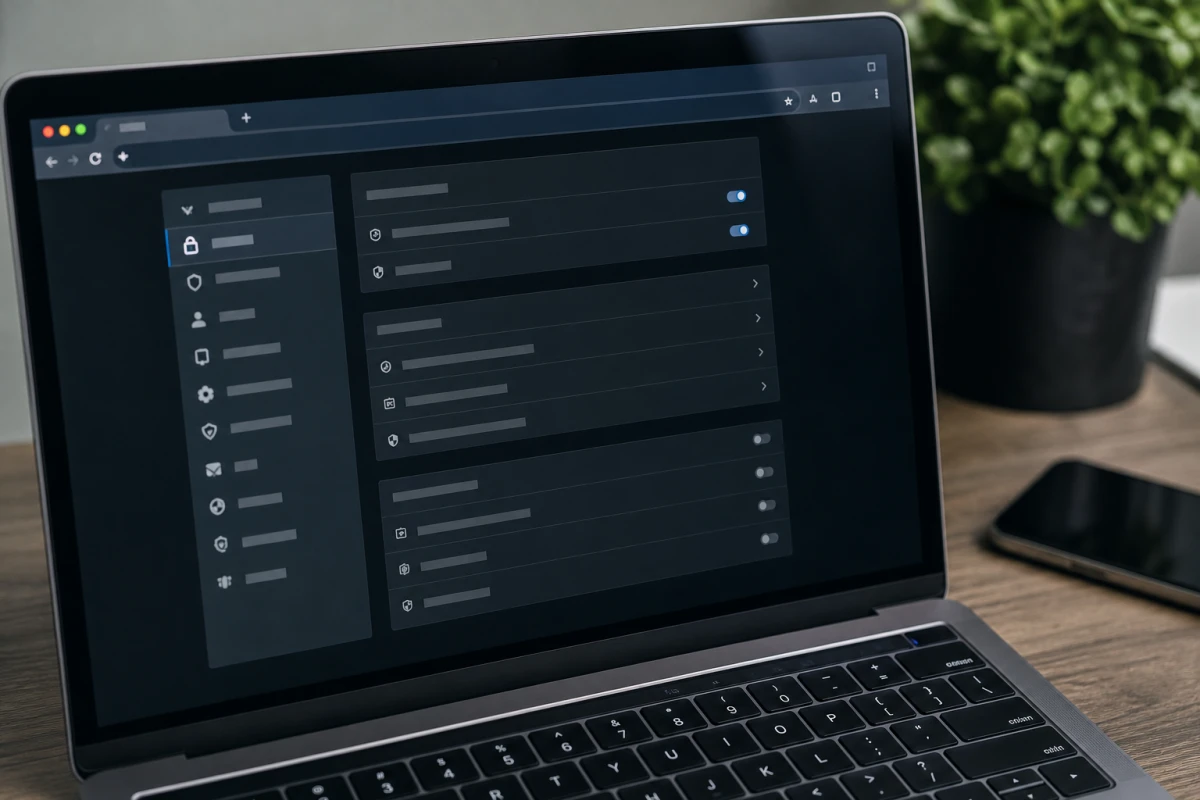
У самому браузері варто відкрити меню з трьома крапками, перейти до «Налаштувань», а потім — до розділу «Конфіденційність і безпека». Там можна заблокувати сторонні файли cookie, які використовуються сайтами для відстеження активності користувача між ресурсами.
Налаштування приватності
У цьому ж розділі можна активувати функцію Do Not Track. Вона надсилає сайтам запит не відстежувати користувача, однак кожен ресурс може самостійно вирішити, чи виконувати його.
Додаткові параметри доступні через іконку профілю Google у меню «Керування обліковим записом Google» — «Дані та конфіденційність». Там можна вимкнути «Історію додатків і вебпошуку», яка пов’язана зі збиранням даних про використання сервісів і браузера. Також доступне відключення Timeline для історії місцезнаходжень, персоналізації пошуку та персоналізованої реклами в My Ad Center.
Перевірка захисту браузера
Для перевірки безпеки в Chrome у розділі «Конфіденційність і безпека» доступна функція Safety Check. Вона виявляє проблеми із захистом, повідомляє про повторне використання паролів і потребу оновити браузер. Перевірка також працює у фоновому режимі та попереджає про нові загрози.
У налаштуваннях Safe Browsing стандартний рівень захисту перевіряє потенційно небезпечні сайти, завантаження та розширення. Користувачі також можуть увімкнути Enhanced protection — додатковий рівень захисту пошуку на основі штучного інтелекту. Окремо можна активувати опцію «Завжди використовувати безпечні з’єднання», яка заздалегідь попереджає, якщо сайт не підтримує захищене з’єднання.