Як усунути приглушений звук динаміків планшета
Як перевірити чохол, очистити решітки динаміків і налаштувати еквалайзер, якщо звук на планшеті став приглушеним.
Приглушений звук на планшеті може бути спричинений не поломкою динаміків, а чохлом, захисною плівкою, пилом у решітках або налаштуваннями аудіо. Engadget радить перед ремонтом чи заміною пристрою перевірити ці прості причини.
Насамперед варто зняти чохол і захисну плівку з екрана. Вони можуть частково перекривати отвори динаміків, а погано встановлена плівка або нещільний чохол здатні вібрувати й спотворювати звук. Якщо після зняття аксесуарів аудіо стало чіткішим, чохол можна встановити знову для перевірки. Повернення проблеми означатиме, що аксесуар варто поправити або замінити.
Очищення отворів динаміків
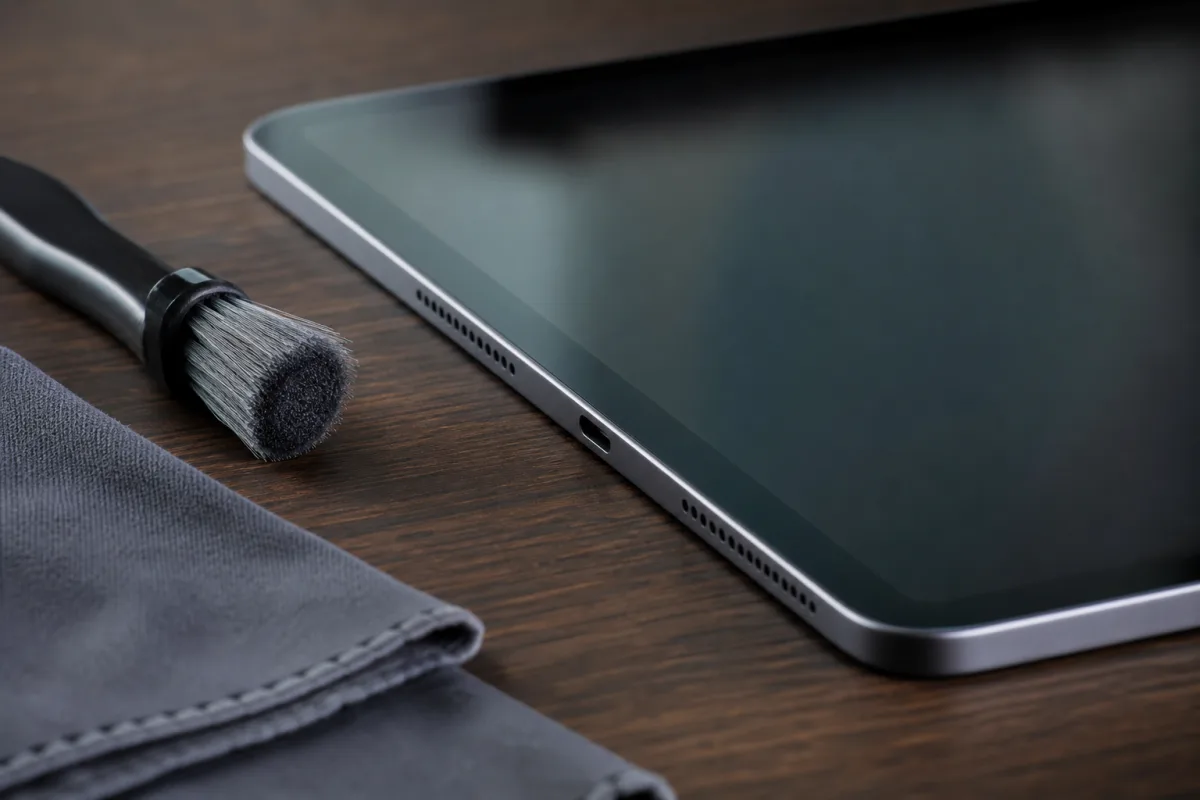
Для очищення планшет потрібно вимкнути та від’єднати від кабелів. Видаляти пил і ворс із решіток рекомендують невеликою сухою щіткою з м’якою неметалевою щетиною. Сміття слід обережно змітати від отворів, а залишки прибрати серветкою з мікрофібри.
Не варто дути в динаміки ротом або використовувати стиснене повітря. Потік повітря може проштовхнути частинки ще глибше, а видих містить вологу, що здатна ускладнити очищення.
Перевірка налаштувань звуку
Якщо очищення не змінило ситуації, варто перевірити еквалайзер та інші параметри аудіо. На планшетах Samsung Galaxy потрібно відкрити «Налаштування», далі «Звуки та вібрація», «Якість звуку та ефекти» і «Еквалайзер». Для первинної перевірки рекомендується вибрати режим Normal, оскільки інші пресети змінюють звучання.
На iPad для відтворення у програмі Music можна перейти в «Налаштування», «Програми», Music, EQ і вимкнути еквалайзер. Також джерело проблеми можна звузити, під’єднавши Bluetooth-колонку або навушники: якщо через них звук нормальний, а через вбудовані динаміки — ні, проблема може бути саме у вбудованих динаміках.