Неправильне підключення монітора може знизити продуктивність ігор на ПК
Підключення монітора до материнської плати замість відеокарти може знизити продуктивність ігор на стаціонарному ПК.
Власники стаціонарних ПК із дискретною відеокартою можуть втрачати продуктивність в іграх, якщо підключають монітор до відеовиходів материнської плати, а не до роз’ємів графічного адаптера. У такій конфігурації система може використовувати вбудовану графіку процесора, яка зазвичай поступається дискретній відеокарті.
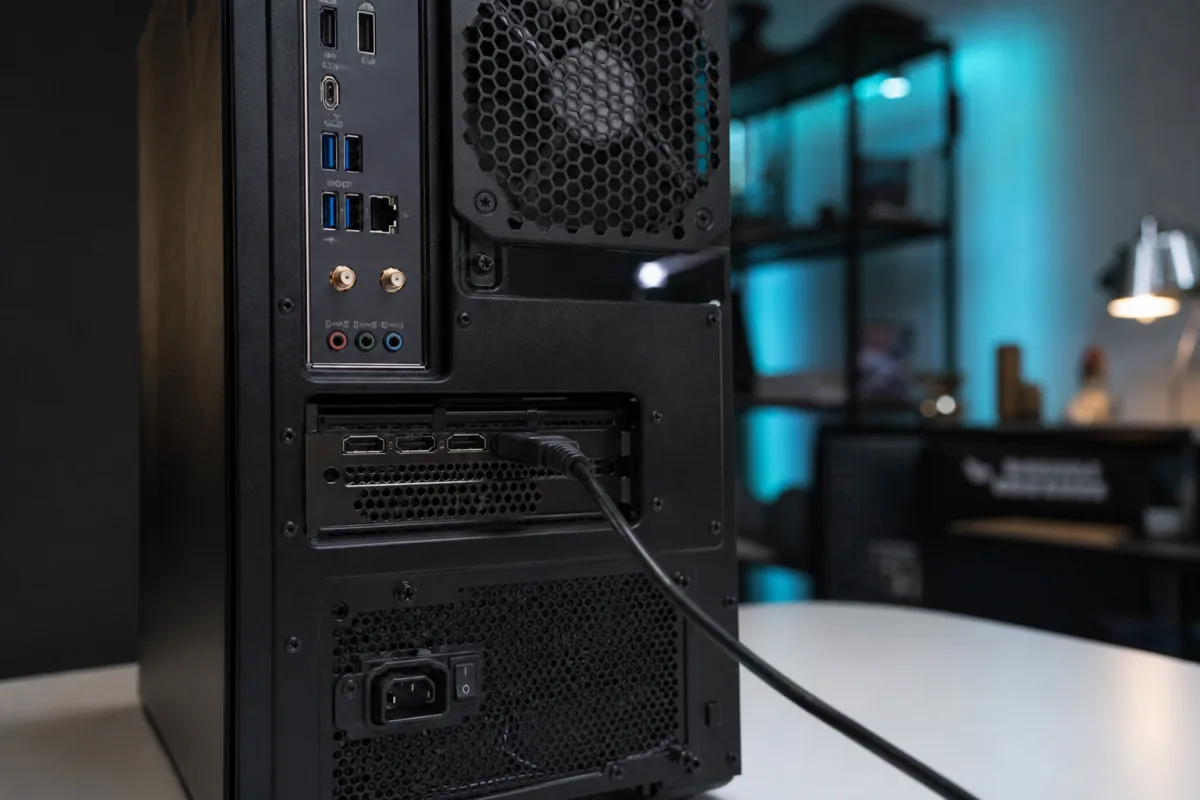
Про це повідомляє Engadget. На задній панелі багатьох комп’ютерів HDMI, DisplayPort або USB-C можуть бути розміщені у двох місцях: у блоці портів материнської плати та безпосередньо на відеокарті. Кабель монітора фізично підходить до обох наборів роз’ємів, що й може призвести до помилки.
Де шукати потрібні порти
Відеовиходи материнської плати зазвичай розташовані поруч із USB-портами, Ethernet та аудіороз’ємами. Порти дискретної відеокарти винесені на окрему панель розширення, найчастіше нижче на корпусі системного блока. Перед перестановленням кабелю комп’ютер слід вимкнути, після чого підключити монітор до виходу відеокарти та вибрати на моніторі відповідне джерело сигналу.
Підключення до материнської плати не в кожному разі означає, що дискретна відеокарта не бере участі в обробці гри. У деяких конфігураціях Windows вона може рендерити зображення та передавати кадри через інтегровану графіку, але це додає накладні витрати. Рівень втрати продуктивності залежить від конкретного обладнання.
Налаштування частоти оновлення
Після зміни підключення варто перевірити частоту оновлення дисплея у Windows 11: «Параметри» — «Система» — «Дисплей» — «Додатковий дисплей». Монітор із частотою 100 Гц, налаштований на 60 Гц, відображатиме лише 60 оновлень на секунду незалежно від кількості кадрів, які створює відеокарта.
І HDMI, і DisplayPort можуть підтримувати ігри з високою частотою оновлення, якщо відеокарта, монітор і кабель сумісні з потрібними роздільною здатністю та частотою. Якщо після перемикання екран залишається чорним, можна спробувати інший порт відеокарти або інший кабель. Відеовиходи материнської плати не працюватимуть із настільними процесорами Intel із суфіксами F або KF, оскільки такі моделі не мають інтегрованої графіки.