Як обмежити доступ Gemini до історії чатів, камери та мікрофона
Gemini дозволяє обмежити зберігання чатів, доступ до підключених застосунків, камери та мікрофона через налаштування.
Користувачі Gemini можуть обмежити доступ сервісу до вмісту чатів, підключених застосунків, камери та мікрофона через налаштування облікового запису, браузера або мобільного пристрою. Про доступні параметри конфіденційності та способи їх зміни повідомляє Engadget.
Видання зауважує, що введені в Gemini запити й завантажені файли можуть використовуватися для навчання моделей Google та переглядатися людьми. Розмови також можуть бути доступними Google або організації, якщо користувач працює зі службовим чи навчальним обліковим записом.
Історія чатів і підключення
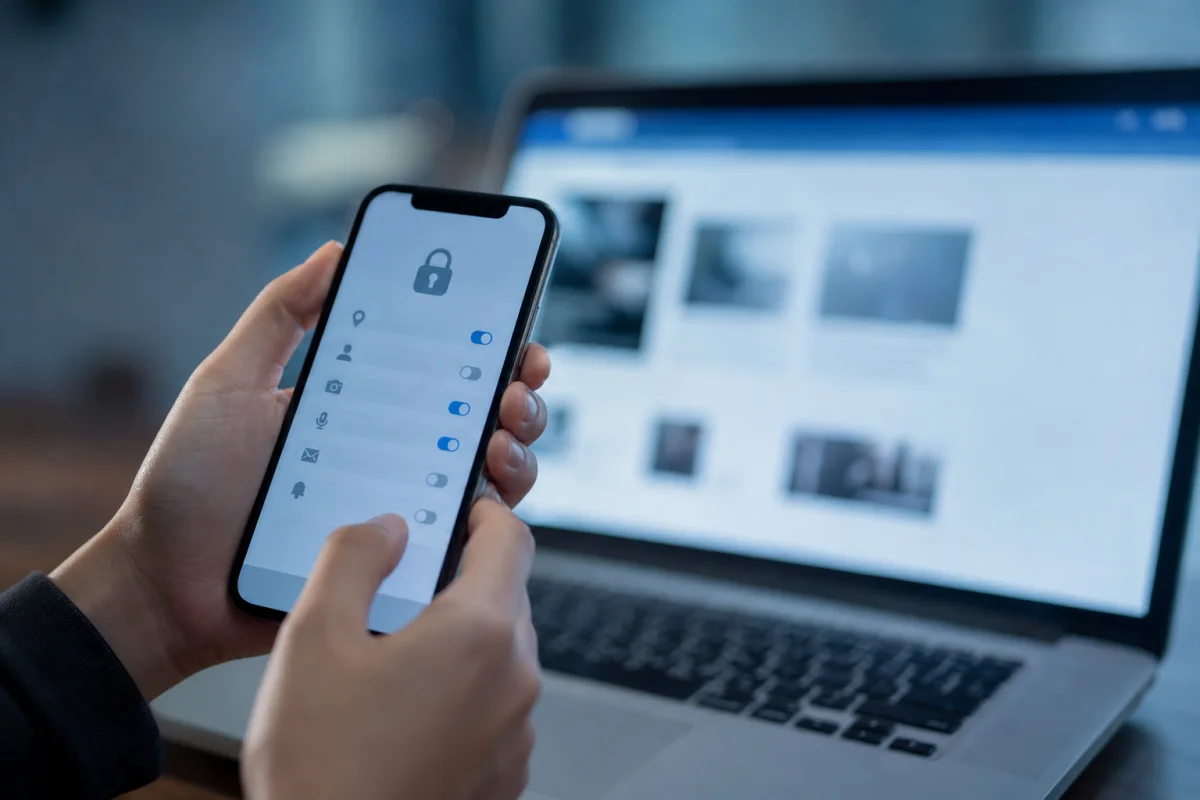
У налаштуваннях Gemini History можна вимкнути передавання вмісту чатів, зокрема тексту й вкладень, а також аудіо, відео та демонстрацій екрана в Gemini Live. Там само можна відключити історію чатів. У такому разі користувач не зможе продовжувати попередні діалоги, а внутрішній строк зберігання історії скоротиться приблизно до двох місяців замість трьох місяців або довше за увімкненої історії.
Видалення чату не прибирає публічне посилання на нього та не стирає повідомлення, надіслані через текстові повідомлення. Окремо радять перевірити підключення інших застосунків: у вебверсії Gemini в розділі Customize та Connectors можна переглянути доступні інтеграції й від’єднати окремий сервіс.
Доступ до камери
Gemini може використовувати вебкамеру, камеру смартфона або пристрої розумного дому лише після надання дозволу. Такий доступ застосовується, зокрема, для Gemini Live, Google Nest і сумісних дверних дзвінків. Його відкликання може обмежити роботу цих функцій.
На Android дозвіл можна скасувати через меню налаштувань застосунків, обравши Gemini або Google та розділ дозволів для камери. На iPhone та iPad доступ вимикається в розділі Privacy & Security у налаштуваннях камери. У Chrome на комп’ютерах налаштування сайту Gemini відкриваються через значок повзунків біля адресного рядка, де можна заборонити доступ до камери.
Налаштування мікрофона
Gemini не веде постійного прослуховування розмов через мікрофон, однак обробляє звук для розпізнавання фрази активації «Hey Google». Якщо ця фраза пролунає поза контекстом запуску помічника, Gemini може активуватися та почати слухати подальшу команду.
Доступ до мікрофона на Android вимикається в дозволах Gemini або застосунку Google, а на iOS та iPadOS — у меню Privacy & Security для мікрофона. У браузері Chrome його можна заборонити у налаштуваннях сайту Gemini. Шлях до цих параметрів в інших браузерах і пристроях може відрізнятися.