Як відновити роботу AirDrop на iPhone, iPad і Mac
Як перевірити Wi‑Fi, Bluetooth, доступ до отримання файлів та інші налаштування, якщо AirDrop не працює на iPhone, iPad або Mac.
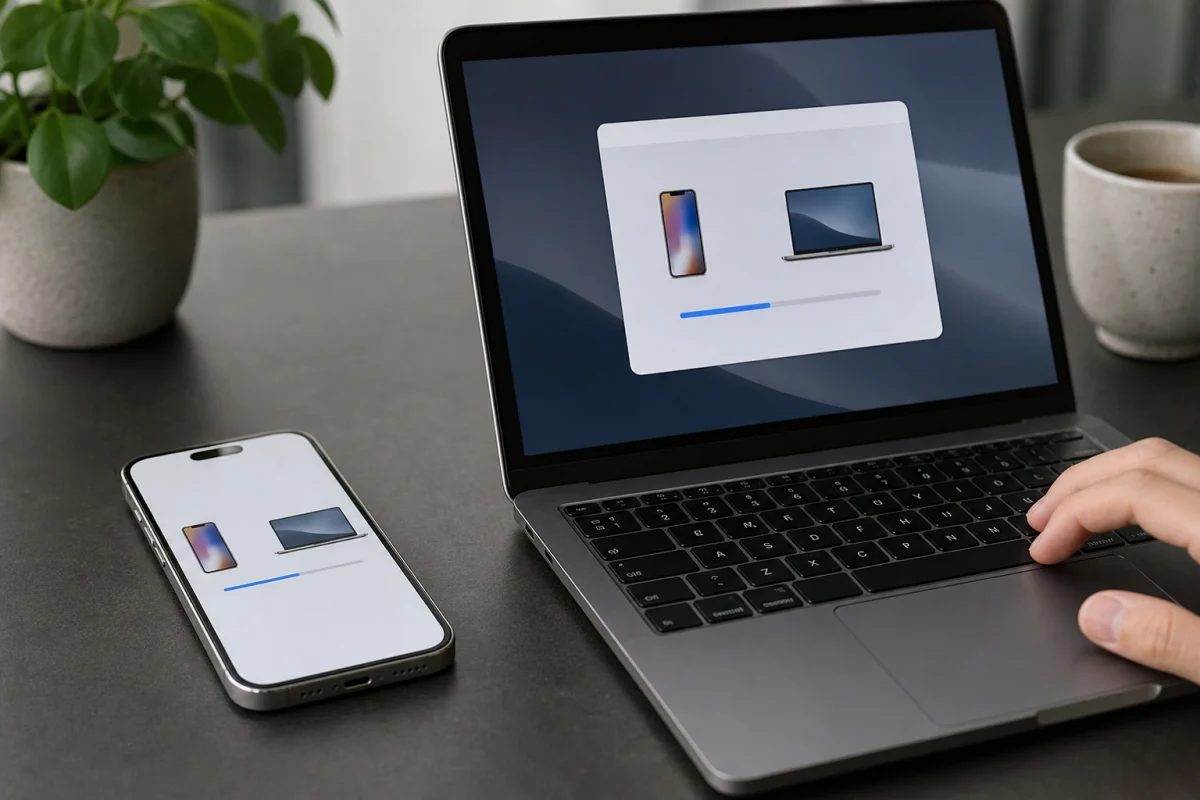
Проблеми з AirDrop на iPhone, iPad або Mac найчастіше пов’язані з налаштуваннями Wi‑Fi, Bluetooth і доступом до отримання файлів. Для передавання обидва пристрої мають бути в межах приблизно 30 футів один від одного, з увімкненими Wi‑Fi та Bluetooth і стабільним сигналом. Якщо з’єднання працює нестабільно, ці модулі можна вимкнути та знову ввімкнути через Центр керування.
Як повідомляє Engadget, iPhone або iPad також мають бути активними: заблокований пристрій не відображатиметься серед можливих отримувачів. AirDrop працює між пристроями Apple, тоді як на сумісних Android-смартфонах для обміну файлами слід використовувати Quick Share. Якщо базові налаштування не допомогли, варто перезавантажити обидва пристрої.
Налаштування отримання файлів
У Центрі керування доступні режими Receiving Off, Contacts Only та Everyone for 10 Minutes. Перший повністю блокує отримання, Contacts Only дозволяє передавання лише від контактів, а Everyone for 10 Minutes тимчасово відкриває пристрій для всіх користувачів поблизу. Додаткові параметри є в меню «Налаштування» — «Загальні» — AirDrop, зокрема можливість використовувати стільникові дані поза Wi‑Fi та запускати передавання зближенням двох iPhone.
На Mac потрібно відкрити Finder, перейти до розділу AirDrop на бічній панелі та перевірити вибраний режим доступності в нижній частині вікна. Для режиму «Лише контакти» відправник має бути внесений саме до контактів отримувача. У його картці контакту також мають бути вказані номер телефону або адреса електронної пошти облікового запису Apple відправника. Між двома пристроями одного облікового запису Apple передавання відбувається автоматично.
Що перевірити після оновлень
Режим Everyone for 10 Minutes діє лише 10 хвилин: після цього він повертається до Contacts Only, якщо користувач увійшов в обліковий запис Apple, або до Receiving Off, якщо не увійшов. Після оновлень iOS, iPadOS і macOS 26.2 для передавання від людини, якої немає серед контактів, може знадобитися код AirDrop. Отримувач натискає Get AirDrop Code та передає код відправникові; після цього обмін між пристроями можливий упродовж 30 днів без додавання до контактів.
Перед повторною спробою також радять вимкнути активну персональну точку доступу та VPN, які можуть перешкоджати роботі AirDrop. На Mac слід перевірити, чи брандмауер не блокує всі підключення. Якщо передавання не відновлюється після цих дій і перезавантаження, видання радить звернутися до Apple Store для сервісної перевірки.