Як увімкнути Live Activities на iPhone і в CarPlay
Як активувати Live Activities на iPhone, показувати їх на екрані блокування та налаштувати відображення оновлень у CarPlay.
Функція Live Activities на iPhone дає змогу стежити за оновленнями в реальному часі без постійного відкривання застосунку. Вона може показувати таймери, навігаційні підказки, відтворення музики та спортивні рахунки на Dynamic Island, а також на екрані блокування.
Як повідомляє Engadget, Live Activities зазвичай увімкнені за замовчуванням. Якщо інформація з певного застосунку не відображається, слід перевірити його налаштування: у «Параметрах» потрібно відкрити розділ застосунків, вибрати потрібний сервіс і активувати перемикач Live Activities. Для отримання очікуваних оновлень також можуть знадобитися звичайні сповіщення від цього застосунку.
Відображення на екрані блокування
Щоб Live Activities було видно на заблокованому iPhone, потрібно перейти до «Параметри» — «Face ID і код доступу», підтвердити код доступу та знайти розділ дозволу доступу під час блокування. У ньому має бути активована опція Live Activities. Сторонні застосунки, зокрема сервіси доставлення їжі та відстеження рейсів, також можуть використовувати цю функцію.
Налаштування для CarPlay
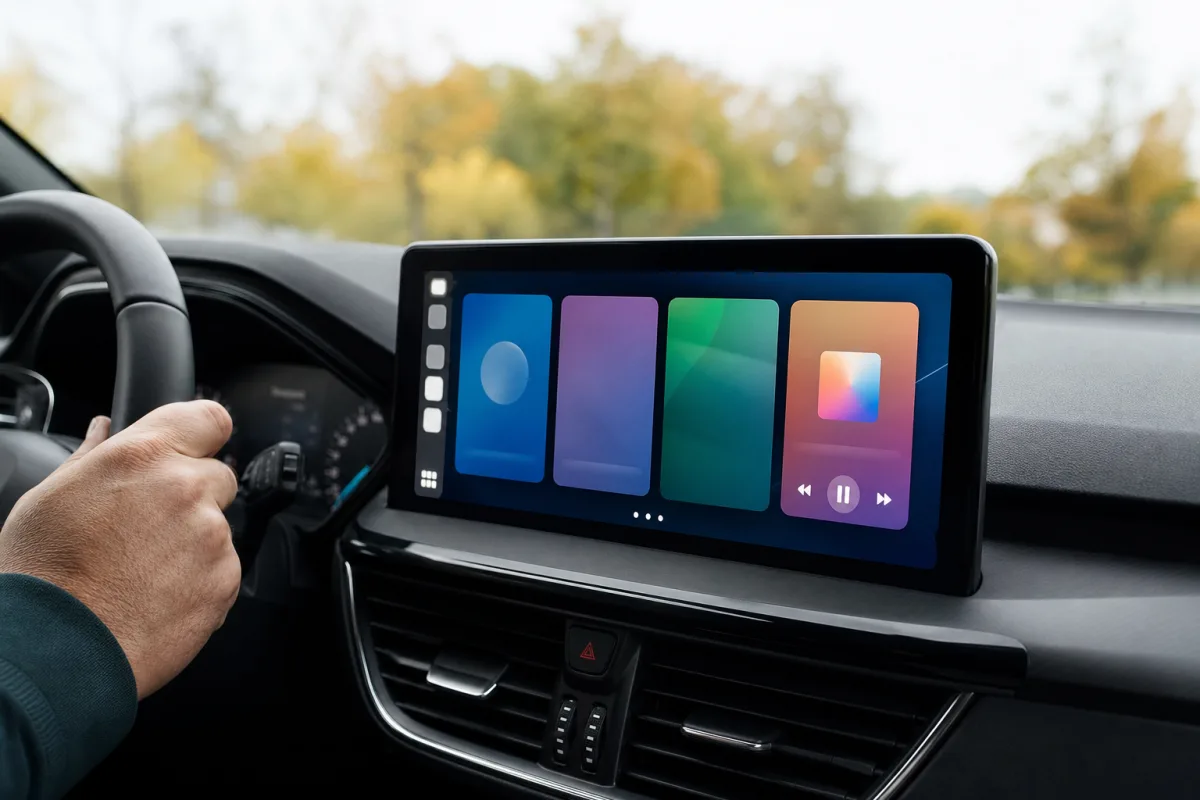
У CarPlay активності з iPhone автоматично з’являються на панелі Dashboard — у розділеному екрані ліворуч від списку застосунків. Коли на дисплеї відкрито застосунок у повноекранному режимі, такі оновлення можуть показуватися як сповіщення в нижній частині екрана.
Якщо Live Activities не відображаються в CarPlay, у налаштуваннях системи потрібно перевірити, чи увімкнено відповідний перемикач, а також опцію Suggestions in CarPlay або Suggestions in Dashboard. За потреби варто вимкнути режим Driving Focus. Для меншої кількості відволікань функцію можна деактивувати в CarPlay або вимкнути її для окремих застосунків.